2021年12月13日月曜日

RP-PB186を買ってみた。

 最近ぼちぼち電車で出張に行く機会があるのだけれども、iPhone 12 miniだと結構使いまくると帰りのバッテリ残量が怪しい。電子マネーも切符もスマホだからバッテリなくなったらやばいよなぁ。ということでモバイルバッテリを買ってみた。

超久しぶりにモバイルバッテリを購入したわけだけど、とりあえず最近流行りのPD対応でお安くて安心できそうなやつということで、ちょうどRavPowerのRP-186のリニューアル版が安かったので買ってみた。10000mAhで1699円。
Amazonに締め出し食らったようでRavPowerとは言っていない状態だったけど…

パッケージはやっぱりRavPower。品番もPB186っていう表記だったけどね…
ちゃんと両端Type Cのケーブルも付属していた。Amazonの製品画像ではRavPowerロゴ消されていたけど実物にはちゃんと入ってる。
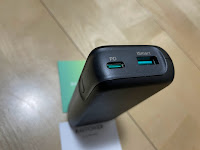
Type Cのモバイルバッテリって充電も放電も同じ端子で行けるのがべんりねぇ。一応Type Aもついてる。Type Aからも9V2A出せるって何の規格なんだろ…
PDは12Vまで出せるとか。
18Wだと思って購入したんだけど、実はiPhoneの20Wに対応してそうな感じ。
USB Type C→Lightningケーブルも買っておけばよかったなぁ。

LEDランプはめっちゃ暗い。だがそれがいい。寝てる間に充電しても眩しくない仕様かな。
充電中はバッテリー残量が点滅する仕様。0から25%だったら一個目のLEDだけ点滅するし、75から99%だったら4個目のLEDだけ点滅する。わかりやすくていい感じ。
充電していないときはボタンを押すとバッテリ残量が確認できる仕様。
4つ目のランプが点滅し始めてしばらくするといきなりコイルが泣き始める…
そしていつの間にか治ってる。まぁほぼ気にならないからいいか。
充電が完了すると全部点灯したままになるっぽい。

まぁセルもLG製とかちゃんと書いてあるし、怪しいメーカーのやつよりはいいかなぁ
やすいし。
12Vまで出力できるからUSB PDデコイとか使って遊べるかなぁ。

2021年12月4日土曜日

Edifier TWS330 NBを買ってみた。

 Aliexpressのセールで安くなったりクーポン配ってたりしていたのでEdifier TWS330 NBを買ってみた。レビューも良さげだった。換算レートが微妙なので3,466円だったけど。
Edifierって昔ドスパラでスピーカーが売っていて結構良さそうだったので聞き覚えがあるメーカーということでこいつにしてみた。一応38dBのアクティブノイキャンがついているのにこの価格は安いし。

今回は箱潰れがひどい。まぁこの箱薄いし…
ちゃんと裏面には日本語も書いてある。まぁAmazonでも売ってるから大丈夫かなということで。
まぁここはあえて白を選択してみたけど、BeatsとAirPods Proの中間ぐらいの丸み。結構丸い。
イヤーピースがたくさんついてる。本体にも装着されているので5セット分。あとはTypeCケーブルが付いてくる。
フィルム剥がしたら静電気でめっちゃゴミが付いてしまったけど、表面はテカテカしてるし質感も良い。
技適マークもちゃんとついてる。蓋の裏側に色々プリントしてあるのはAirPods Proみたいな感じ。
イヤホン本体は結構大きく感じる。
一応アプリからノイキャンと外部取り込みモードが切り替えられる。アプリ自体はBLEで接続してるっぽい。なるほどなぁ

PCとつなぐとアプリが使えないので左のイヤホンをダブルタップでノイキャンと外部取り込みモードとノーマルモードを切り替えられる。
対応コーデックはAACとSBCのみなのでiPhoneやMacなどのApple製品系ではAACで使用できるけどWindows 10だとSBCになってしまう。Windows 11ではAAC対応したみたいなんだけどなぁ。
試しにMacBook ProにつないでみたらちゃんとAACで接続されていた。

ちなみにイヤホン本体は1時間の充電で4時間(ノイキャンオフで5時間)持つらしい。ケースは1.5時間の充電で3回イヤホンを充電できるらしい。
意外と充電早いなぁ。

この価格でANCついてて、ちゃんとしたメーカー製で技適も付いてるし、TWS入門機としてはなかなかいいかもしれない。


2021年11月17日水曜日

TOKAIZ TWA-001をLinuxで使ってみた。

  OrangePi PC用に11acのUSB WiFiアダプタを探していたらTOKAIZのTWA-001が安かったのでなんのチップが載っているのか調べてみた。技適にも対応してるみたいだし。Linuxで使う場合はチップがわかっていればドライバモジュールを探して使えたりするので。
しかしTOKAIZのTWA-001、日本向けっぽくて情報がない。ということで技適の番号210-138110で調べてみるとどうやら中身はCOMFASTのCF-811ACだということが判明。形状は全く同じで刻印が違う感じ。そんでもってCF-811ACはRealtekのRTL8811CUが乗ってるらしい。

そしてドライバモジュールも存在することがわかった。
Realtek RTL8811CU/RTL8821CU USB Wi-Fi adapter driver for Linux

この手のドングル、見た目は同じっぽいけど別なチップが乗っていたりするので難しい。たとえばTP-LinkのArcher T2U Nanoも同じぐらいの価格で、同じようなサイズだけど、RealtekのRTL8812AUが載っていて、RTL8811CUとは品番が似てるけどドライバモジュールに互換性がなかったり。

RTL8811AUとRTL8812CUの違いはちょっと調べたぐらいでは公開されているドライバモジュールではMonitor Modeの対応の違いがありそう。RTL8812AUだとaircrack-ngから出ているドライバモジュールでMonitor modeでairmon-ngが使える。RTL8811CUだとiwしか使えない。(追記:Monitor mode使えるらしいです。コメントいただきました。)
というぐらいしか見つからなかったので特殊な使い方をしなければどちらでも良さそう…

どちらもhostapdは使えそうなので、APモードも問題なさそう。

とりあえずTP-LinkのArcher T2U NanoよりTOKAIZのTWA-001が安かったので早速ポチってみた。

USBに接続すると出っ張り具合はこんな感じ。10cmぐらいのフレキシブル延長ケーブルでOrange Pi PCから離すと電波強度が良くなる。

早速ドライバモジュールをビルドしようと思ったんだけど、試しにifconfigしてみたら普通に認識していた…
lsmodするとちゃんと8821cu(rtl8821cuとrtl8811cuはドライバが共通っぽい)が読み込まれていた。
ちなみにOSはArmbian 21.08 bullseye
インターフェース名がwlxのあとにmacアドレスになっててすごく覚えにくいけど。
Armbianのフォーラムを見る限り、上で貼ったドライバモジュールがマージされてそうな感じだった。sudo iw listをしてみるとAPモードも使えそう。
"interface combinations are not supported"となっているので2.4GHzと5GHzは同時使用できないっぽい。

しかもArmbianにはhostapdも最初から入っていたので設定ファイルさえ作ればAPモードでもすぐに使用可能だった。とりあえず簡易的な設定でAPモードにして繋いでみたら普通につながったのでapmodeも対応しているモジュールが入っているっぽい。brctlも入ってて至れり尽くせり。

hostapdで11ac(5Ghz)で飛ばして1mぐらいの距離でiPhoneからスピードテストしてみたところ上下95Mbpsぐらい出たんだけど、Orange Pi PCのLANが100Mbpsなのでそこがボトルネックになってる。11n(2.4Ghz)だと35~40Mbpsだった。

11acもビルド無しでデフォルトで使えるのは便利だな~
Orange Piシリーズだと技適の問題とかがあるのでどうせ内部接続USBのWiFiを積むならOrange Pi PCみたいにWiFi無しタイプも取り扱ってほしいな。(もしくはヒートガンで剥がすしか無いのか…
Armbianでそのまま11ac使えるようにしてくれてるし。

あとから気がついたんだけどEDUPのEP-AC1689だと技適対応(レビューに技適シール写ってた)でUSB3.0で1300Mbps(5GHz:867Mbps+2.4Ghz:400Mbps)で値段も100円しか違わなかった…
ちなみにEP-AC1689に乗ってるICはRTL8812BUで、Linux用のドライバモジュールもあるみたい。
USB2.0でつかったときの速度はどうなるかわからないけど…(理論上の帯域は足りてないけど。

Realtek RTL8812BU/RTL8822BU USB Wi-Fi adapter driver for Linux
ちなみにArmbianの/lib/modulesの中を覗いてみたらこれも対応してそう。
(rtl88x2buとrtl8812auとrtl8811cuがもうすでに入っていた。)

しかし11acなRealtekのICは種類がおおいな…そして性能的な違いがよくわからない…(ドライバモジュールが対応してないだけで機能的にはついていたり)

ちなみにTWA-001をRaspberry Pi 3Bに繋いでみたけどRaspberry Pi OSにはドライバモジュールが入っていないようだった。でもラズパイ向けの情報はたくさんあるのでビルドすれば普通に使えそうな気がしている。

追記:カーネルモジュールをビルドしたらRaspberry Pi 3BでTWA-001を使用できました。

2021年11月14日日曜日

Orange Pi PCでRTC-8564NBを使ってみた

 Armbianを入れたOrange Pi PCにi2c接続のRTCをつけてオフラインでも時間を保持するようにしてみた。今回も秋月のRTC-8564NBモジュールを使用してみた。Raspberry Pi OSにもともと入っているモジュールでpcf8563として使えたのでArmbianでもそのまま使えるんじゃないかな…

まずはsudo armbian-configで設定画面を開いて
System→Hardwareでi2c0を有効にしておく。
sudo i2cdetect -y 0
でRTCが認識されてるかどうか確認した。

ラズパイの場合はDevicetree Overlayで簡単にRTCの設定ができたので、Orange Pi PCのArmbian上ではどうなんだろうと思って調べてみたら自分でDTSファイルを作成してuser_overlayで読み込ませればデバイスツリーでもRTCが使えるみたい。

Device Tree overlays for sunxi devicesにds1307を使用したサンプルがあったのでRTC-8564NB用に少し変更して使ってみた。i2cバスのレジスタさえ合わせれば他のArmbianなデバイスでも同じように設定できるかも。

/dts-v1/;
/plugin/;

/ {
	compatible = "allwinner,sun4i-a10", "allwinner,sun7i-a20", "allwinner,sun8i-h3", "allwinner,sun50i-a64", "allwinner,sun50i-h5";

	fragment@0 {
		target-path = "/aliases";
		__overlay__ {
			rtc0 = "/soc/i2c@01c2ac00/pcf8563@51";
		};
	};

	fragment@1 {
		target = <&i2c0>;
		__overlay__ {
			#address-cells = <1>;
			#size-cells = <0>;
			pcf8563@51 {
				compatible = "nxp,pcf8563";
				reg = <0x51>;
				status = "okay";
			};
		};
	};
};

これをpcf8563.dtsとかにして保存したあとに

sudo armbian-add-overlay pcf8563.dts

を実行すると自動でコンパイルされて、/boot/armbianEnv.txtに追記してコンパイル済みのdtboが読み込まれるようにしてくれる。
あとは再起動してtimedatectlを実行してみるとRTCが認識されてるはずなので

ls /dev
してみる。

するとAllwinner H3自体にRTCが内蔵されているため、Orange Pi PCではrtc0とrtc1としてRTCが2つ認識されてしまった。どっちがRTC-8564NBなのかは時間を読み込んで見ればわかるので
timedatectl
を実行してみる。そうするとrtc0はCPU内蔵のRTCで、rtc1がRTC-8564NBになっていた。

rtc0が優先されるっぽいのでrtc1がある場合にはrtcへのシンボリックリンクをrtc1にするスクリプトを起動時に実行されるようにする。

sudo nano /etc/rc.local
でexit0の前辺りに

if [ -e /etc/rtc1 ]; then
  ln -f -s /dev/rtc1 /dev/rtc
  hwclock -f /dev/rtc1 -s
fi

と追記して保存。これで起動時にrtc1がデバイスツリーで追加された場合はrtcへのシンボリックリンクをrtc1に変更した後にrtc1の時刻を読み込んでくれる。

今回は時計バックアップ用バッテリに秋月で売っていたMSリチウム二次電池のMS621FEをバックアップ電源に使ってみた。3.3Vからダイオードと抵抗だけで充電できるし良いんじゃないかなと。一緒に低Vfのダイオード買っておけばよかった…最初電池で行こうとしていたので低リークな1SS380しか買ってなかったので、とりあえずこれと1kオーム入れてみたら2.88Vぐらいまでしかチャージされなかった。
秋月だと1SS154あたりが低Vfっぽいので良さそうなので次回買ってみようかな。用途違うけど… 

2021年11月4日木曜日

Raspberry Pi Zero専用USBハブを作ってみた。

 AliexpressでUSB2.0の3ポートハブが1.75ドルで売っていたのを見かけたので改造してラズパイZero用にしてみた。

USB3.0のタイプも同じ値段だったんだけど、ラズパイZeroで使うときはUSBホスト機能がUSB2.0までの対応なのでとりあえずUSB2.0対応品を。そもそもUSB3.0のタイプ、1ポートだけUSB3.0で2ポートがUSB2.0なんだけど、USB2.0の信号だけハブを通してUSB3.0の信号は直結っぽい。それでいいのか…
ストラップもUSBのキャップも付属してきている。
品番とかスペック表記はなにもない…
形状はタイムリーのBLOCK3-BKにそっくり。

早速分解。
隙間にデザインナイフを入れてこじるとかんたんにオープンできた。接着とかもされていないっぽい。ICはSL2.1Aだった。BLOCK3-BKはGL850Gだと思っていたのでやっぱり別物なのかな。値段も違うし。ちなみにVID:PIDは1a40:0101
端子構成はこんな感じ。中にスペースが少し有るようだったので早速ラズパイZero用に改造。
基板と干渉しないようなところにmicroUSB端子用の穴を開けてみた。1.2mmぐらいのドリルで4箇所穴を開けたあとにデザインナイフで広げていく感じ。このケース、結構サクサク切れる。そんでもってOTGの配線(IDをGNDにつないだ状態)のmicroUSBコネクタを内側から挿入してホットボンドで固定。microUSBの端子は昔買ったやつがまだ余っていたので…
USBのオス端子は浮かしながらハンダを当てていたら結構簡単に外れた。
あとはオス端子がついていたところにmicroUSB端子からのケーブルをハンダしてカプトンテープを貼って絶縁しただけ。蓋を閉めれば完成。
これでRaspberry Pi Zero WでUSBポートが3つ使えるようになった!電源のmicroUSB端子とも干渉しない。miniHDMIは使わないので実質OK。
USBホストケーブルにUSBハブを付けて作業していたけどこっちのほうが断然スマートで良いなぁ。

2021年10月22日金曜日

EliteDesk 800 G3 DMにM.2 SSDを増設してみた。

 知り合いが小さいデスクトップPCを探していたのでQualitで売っていたHP EliteDesk 800 G3 DMを勧めたところ、SSDにアップグレードしてほしいと言われたのでやってみた。

もともとSSDモデルもあったようなんだけど、見たときには500GBのHDDモデルしかなかったらしい。でもクーポンで27000円ぐらいで購入できた。

SSDは2.5インチの適当なやつを入れようと思っていたんだけど、分解してみたらM.2スロットが空いていたのでM.2タイプのSSDを入れてみることに。

SSDは安いのでいいって言われたので、ADATAのSWORDFISHの250GBが3980円だったのでとりあえずこれにした。M.2用のネジが無かったのでAINEXから出ていたネジを購入。ホムセンのほうが安いかも。あとはディスプレイポートしか無いので変換ケーブル。

まずは純正の状態でBIOSを更新して、TPMのバージョンも確認しておいた。最初から2.0になっていた。Win7で使ってたやつとかだと1.2になってるかもしれないのでWindows 11を入れるのであれば2.0にしておいたほうがいいかも?今回はWindows 11を入れるつもりだったので2.0がほしかった。

ASWORDFISH-250G-C
このSSD、いっちょ前にヒートシンクが付いてるけどだいぶ薄い。
250GBだと部品点数も少ないな。

早速EliteDesk 800 G3 DMを分解。後ろのロックを外して前の方に上のカバーをスライド
あとは上に引っ張れば外れる。
結構コンパクトにまとまってるなぁ
HDDを外すときはHDDの上のレバーを引くだけ。
HDDがを外すとM.2スロットのカバーが見える。このネジを2つ外す。
ちゃんとWiFi用のアンテナまで用意されている。とりあえずアンテナが邪魔だったので少しずらして、M.2 SSDを入れる。ネジは付属していないのでM.2用って売っているミリネジが必要。汎用のネジを使うのであれば低頭のM2の2~3mmでいけそう。ホムセンに売ってるPC用小ねじだとM2x4mmしかなかったのでちょっと長いかなぁ?今回使用したAINEXのやつはM2x2mmだった。
SSD換装
ヒートシンクに透明の保護シールが張ってあるので剥がすのを忘れずに。
あとはもとに戻すだけ。
HDDは使わないので取り外しておいた。

Windows 11を新規インストールしてみたけど普通にドライバも全部はいる感じだった。グラフィックドライバもIntelからWindows 11対応が出ているのでそれだけは手動で更新しておいた。

最後に色々セットアップが完了してから速度を測ってみた。シーケンシャルは2.5インチのSATAのSSDに比べて2倍ぐらい出ている。ランダムは同じぐらいかもしれないけどそれでも同価格帯の2.5インチSSDに比べたら結構早いほうかも。
一番安いM.2 SSDを積んでみたけどM.2が使えるならコスパは断然高そう。
このぐらいの速度なので温度も読み書き時で40度付近で安定してて安心して使える。

2021年10月18日月曜日

Microsoft Bluetooth Mouse RJNを買ってみた。

 AmazonでセールしていたのでマイクロソフトのBluetoothマウスを買ってみた。RJNシリーズのピンクだけ安かったので…

ピンクと言ってもサーモンピンクのような感じのピンク色。
まぁ半額の1300円ぐらいだったので別に色はどうでもいいやという感じで。
電池は1年もつらしい。
表面は結構テカテカ。黒だけマットな感じだったような?傷が付くとどんな感じになるのかな…と慎重になってしまう。モバイル用だから傷だらけになりそう。

光学式で赤色LEDっぽい?ペアリングのときはボタンを長押すると点滅する。電源のオンオフはペアリングと同じボタンを1秒押し。使用中は赤色LEDが点灯しているんだけど、カーソルを止めてると電池セーブのために高速で点滅するよくある仕様だった。

最近ワイヤレスマウスを買うことがなかったので知らなかったけど、このBluetoothマウスはペアリングしたPCからバッテリ容量が確認できるみたい。Bluetoothイヤホンとかだと最近は一般的な機能だと思っていたけど、マウスまでこういう機能が付いてるとは(なんせBluetoothマウス買うのは7年ぶり

クリックのスイッチはKailhのマイクロスイッチが入っているらしいんだけどオムロンのより硬い印象。まぁモバイル用なのでこれも静音化してしまおうかなぁ。