昔買ったSDHCの16GBがいろんな機器にさす間に端子部分がぼろぼろになってきてついにカードリーダーで認識できなくなってしまった…
まぁ少しずらしたりすれば認識してデータは吸い出せるからよかったのだけどもこれは不便。
パッケージにはLifetime Warrantyって書いてあってつまり永久保証らしいのでADATAに問い合わせてみた。
そしたら言語がわからないから英語か中国語で送ってくれと返信が来た…
なら日本語のサイトから問い合わせできるようにしておくなよっていう…
気を取り直して英語で端子部分が物理的に壊れてるんだけど修理できますか的なことを聞いてみたら
高解像度の写真を送ってくれと言われたので携帯(AQUOS SHOT)でとって送ったんだけど、もっときれいな写真じゃないとだめだ的な答えが返ってきた。
しばらくぶりにデジカメが登場。やっぱりレンズとかセンサーサイズの大きさ的な意味でたとえ解像度が負けていたとしても綺麗さではデジカメが段違いであるw
というわけでこんな感じに写真を撮って送ってみた。裏面の端子とかぼろぼろでもう3枚おろしにできそうなぐらいになってるw
そうするととりあえず送ってくださいとか言われたので郵便局から一番安い小型包装物で台湾に送ってやった。160円だった。(本当は保障付で送れと言われたけどw)
とりあえず届いたのがちょうど旧正月でサポートが休みの時期だったっぽくてしばらく返信が来なかった。
旧正月が終わるとすぐにこの壊れ方はサポート対象外ですが、今回は特別修理しましょう。
とか返信が来た。ってか物理的に壊れててもいいのかと聞いたじゃないですか!
写真送った時点で気づけよっていう…
とりあえず修理してもらえることになって21日に送ったというメールが届く。
今日そのSDHCが届きました。
なんかシールのデザインが変わっていたw
端子部分が壊れにくくなってるといいなぁ
とりあえず英語か中国語のみってところがちょっと不親切だけどメールの返信は結構速いし対応もいいね。
そしてこれを昔5680円で買ったのに今じゃ半額以下なんだよねぇ
まぁ修理で新品が送られてきたからADATA神と言わざるを得ない。
ついでに速度を測定してみた
カードリーダーの影響もあるのかもしれないけどWriteが6MB/s出てないぞ…
やっぱりカードリーダー買い換えないとなぁ
2011年2月26日土曜日
2011年2月22日火曜日
Logicool HD Webcam C270を試してみた。
友達が安いWebカメラがほしいといっていたので探してみるとLogicoolのC270がなかなかよさそうだったので代理購入して試させてもらった。
要求されたのは安さとそこそこきれいでフレームレートが高めのことらしいので
720P(1280×720)で録画できてFPSも30出るこいつが適役かな
上のモデルにC310ってのもあるけどこれは静止画の有効解像度が300万画素→500万画素になってるのと画像補正技術のバージョンが新しい感じだったので相談したのちC270でいいという結論に達した。
用途は音ゲーの手元動画を撮るのが主になると思うので最大フレームレートの30がちゃんと出てないとだめなのである。
ケーブルを束ねるマジックテープもついている。持ち運びできるようにかな?
ケーブルも持ち運ぶにはちょうどいい長さ&太さで取り回しがいいかも。
パッケージから取り外すのが大変。
PCにさしたらインターネット経由でドライバが勝手にインストールされてCDを入れるように言われたけど付属ソフトはいらないのでキャンセルしたw
とりあえず録画を試してみるとなんかFPSが低い感じがした…
そう思ってFlash Media Live Encoderで使用してみるとFPSが15固定になってた
どうりで滑らかじゃない感じがするわけだと思い解像度をいろいろ試してみても15固定のようだった。
画質はなかなかきれいなんだけどFPSが低いから動きがあるととっても見づらい。
設定をいろいろいじってみてるとカメラの設定画面を開いて詳細設定タブのRightLightのチェックを外してみるとちゃんと30FPS出るようになった。
720Pでもちゃんと30FPS出ているw
画像補正技術が問題だったとはな…
しかしAmazonで1900円でこの性能はなかなか安いと思う。
ちなみにピント調節リングとかはないのでマクロはなかなか難しいw
あと方向は上下しか調節できない。左右に首がふれるのはC510のみかな。
画面につけるのを想定しているようで少々厚めの液晶でも取り付けられるようになってる。
要求されたのは安さとそこそこきれいでフレームレートが高めのことらしいので
720P(1280×720)で録画できてFPSも30出るこいつが適役かな
上のモデルにC310ってのもあるけどこれは静止画の有効解像度が300万画素→500万画素になってるのと画像補正技術のバージョンが新しい感じだったので相談したのちC270でいいという結論に達した。
用途は音ゲーの手元動画を撮るのが主になると思うので最大フレームレートの30がちゃんと出てないとだめなのである。
ケーブルを束ねるマジックテープもついている。持ち運びできるようにかな?
ケーブルも持ち運ぶにはちょうどいい長さ&太さで取り回しがいいかも。
パッケージから取り外すのが大変。
PCにさしたらインターネット経由でドライバが勝手にインストールされてCDを入れるように言われたけど付属ソフトはいらないのでキャンセルしたw
とりあえず録画を試してみるとなんかFPSが低い感じがした…
そう思ってFlash Media Live Encoderで使用してみるとFPSが15固定になってた
どうりで滑らかじゃない感じがするわけだと思い解像度をいろいろ試してみても15固定のようだった。
画質はなかなかきれいなんだけどFPSが低いから動きがあるととっても見づらい。
設定をいろいろいじってみてるとカメラの設定画面を開いて詳細設定タブのRightLightのチェックを外してみるとちゃんと30FPS出るようになった。
720Pでもちゃんと30FPS出ているw
画像補正技術が問題だったとはな…
しかしAmazonで1900円でこの性能はなかなか安いと思う。
ちなみにピント調節リングとかはないのでマクロはなかなか難しいw
あと方向は上下しか調節できない。左右に首がふれるのはC510のみかな。
画面につけるのを想定しているようで少々厚めの液晶でも取り付けられるようになってる。
2011年2月21日月曜日
リムーバブルベイをつけてみた。
たまーに裸のHDDをPCにつなぐときにいちいちサイドパネルを開いて装着するのも面倒なのでドスパラのリムーバブルHDDケースが安かったので買ってみた。
リムーバブルケースっていうとあらかじめHDDを専用のケースに入れておいてそれを抜き差しするタイプもあるけど、ケースをHDD分だけ買わないといけないので裸のHDDをそのまま装着できるタイプにした。
WINGSONIC MRA201ってやつの黒
黒は1680円で白だと1480円。なんで色によって値段が違うんだろ…
付属品は専用の電源ケーブル、SATAケーブル、ねじ、鍵
取り付け前にまずは準備
専用の電源変換ケーブルをこのように接続する。これはHDDが入った時に青色LED、アクセスしたときにオレンジ色のLEDが点灯するようにするためのケーブル。
SATAケーブルは普通にさすだけ。
付属の専用4Pin→SATA電源変換ケーブルを使わないとLEDが光らない仕様。
そしてHDDが刺さる部分の端子はNSS(None Scratch SATA)というコネクタを使用しているため耐久性が高いんだとか。
安いのになかなかやりおる。
最後に5インチベイに固定して完成。
ちなみにホットスワップを使用するにはSATAポートがAHCIに対応してる必要性があるみたい。
今回はICH10RにさしてBIOSでAHCIモードに設定しておいたのでそのままホットスワップがつかえた。
2011年2月14日月曜日
iPod touchやWiFi版iPadで使えるGPSモジュール
いま使ってるiPod touch 4GでちょっとGPSを使ってみたくなって探してみた。
最近はFONも増えてきていろんなところでインターネットできるようになって便利だなぁ。これはSoftbankがiPhoneユーザーにFONを配っているからなんだろうけどね
FONルーター売ってるの見かけなくなってきたし…
あとSoftbankショップにもFONが設置されてるみたいね。ヨドバシとコジマでもSoftbankを取り扱ってるところはFONがあるようだ。
家電量販店でもFONがつかえるのでAmazonで価格を調べながら買い物しているw
それでも電車の中で使えないから3G回線とかWiMAXはあると便利そうだなぁ
b-mobileもなんかIDEOS発売記念で安いし
それはそうとiPod touchやWiFi版iPadにはGPSもないのだ…
それでも街中ではWi-Fi位置情報がそれなりに正確でなかなか使えるけど
田舎のほうに行くと誤差あるしね…
最近友達がGPSロガーを買ってなかなか面白かったからちょっとiPod touchでGPS使えたら便利かなぁと思って探してみた
作成したGPSロガーに搭載したGPSは電力消費が激しかったからあんまり使ってないw
GPSモジュール交換するのもありだけど低消費電力のは結構高いし。
ならiPod touch対応のはいいんじゃないかと思って探してみたけどやっぱり高い模様
脱獄すれば安いBluetoothのGPSがつかえるだろうけど脱獄はしたくないので脱獄なしのタイプを探してみた。
ちなみにほとんどのアプリで使えるらしい。
Bad ELF GPS
これは小型でDockに直接さして使うタイプ。本体にmicroUSB端子がついていてGPSモジュール自体のバッテリーを充電したりiPod touchを同期することもできるみたい。
GPSモジュール本体のバッテリーは一回フル充電すればあとは本体からの電源供給で動作するみたい。
今だけ99ドルらしい。
XGPS251
新ファームウェアはiPod touch 4G対応らしい。アップデートは有料みたいなので対応したファームウェアのものを買うしかないかな?
結構大容量なバッテリーとマイクがついているらしい
199ドルらしい。日本でも通販サイトで取り扱ってるところがあるみたい。
XGPS150
こちらはJeilbreakなしでもBluetooth接続可能なGPSモジュールのようだ。
8.5時間持つらしい。
Dock接続のタイプと違って出っ張らないのがいいかもしれない。
GNS 5870GPS
こちらも同じくBluetooth接続のGPS
Bluetooth接続なのに10時間も持つらしい。
ARKON RWIPC
これは車載用できるセット。ソフトは別売りみたいだけどNavicoで動作確認済み見たい。
とりあえずBad ELF GPSが一番安いのかな
Made for iPod認証をもらってるデバイスは高いな…
まぁ脱獄しなくていいのはいいけどねぇ
Bad ELF GPSに搭載されてるGPSモジュールは感度がよさそうだし
買うならBad ELF GPSかなぁ。でもやっぱり高いからなぁ…
最近はFONも増えてきていろんなところでインターネットできるようになって便利だなぁ。これはSoftbankがiPhoneユーザーにFONを配っているからなんだろうけどね
FONルーター売ってるの見かけなくなってきたし…
あとSoftbankショップにもFONが設置されてるみたいね。ヨドバシとコジマでもSoftbankを取り扱ってるところはFONがあるようだ。
家電量販店でもFONがつかえるのでAmazonで価格を調べながら買い物しているw
それでも電車の中で使えないから3G回線とかWiMAXはあると便利そうだなぁ
b-mobileもなんかIDEOS発売記念で安いし
それはそうとiPod touchやWiFi版iPadにはGPSもないのだ…
それでも街中ではWi-Fi位置情報がそれなりに正確でなかなか使えるけど
田舎のほうに行くと誤差あるしね…
最近友達がGPSロガーを買ってなかなか面白かったからちょっとiPod touchでGPS使えたら便利かなぁと思って探してみた
作成したGPSロガーに搭載したGPSは電力消費が激しかったからあんまり使ってないw
GPSモジュール交換するのもありだけど低消費電力のは結構高いし。
ならiPod touch対応のはいいんじゃないかと思って探してみたけどやっぱり高い模様
脱獄すれば安いBluetoothのGPSがつかえるだろうけど脱獄はしたくないので脱獄なしのタイプを探してみた。
ちなみにほとんどのアプリで使えるらしい。
Bad ELF GPS
これは小型でDockに直接さして使うタイプ。本体にmicroUSB端子がついていてGPSモジュール自体のバッテリーを充電したりiPod touchを同期することもできるみたい。
GPSモジュール本体のバッテリーは一回フル充電すればあとは本体からの電源供給で動作するみたい。
今だけ99ドルらしい。
XGPS251
新ファームウェアはiPod touch 4G対応らしい。アップデートは有料みたいなので対応したファームウェアのものを買うしかないかな?
結構大容量なバッテリーとマイクがついているらしい
199ドルらしい。日本でも通販サイトで取り扱ってるところがあるみたい。
XGPS150
こちらはJeilbreakなしでもBluetooth接続可能なGPSモジュールのようだ。
8.5時間持つらしい。
Dock接続のタイプと違って出っ張らないのがいいかもしれない。
GNS 5870GPS
こちらも同じくBluetooth接続のGPS
Bluetooth接続なのに10時間も持つらしい。
ARKON RWIPC
これは車載用できるセット。ソフトは別売りみたいだけどNavicoで動作確認済み見たい。
とりあえずBad ELF GPSが一番安いのかな
Made for iPod認証をもらってるデバイスは高いな…
まぁ脱獄しなくていいのはいいけどねぇ
Bad ELF GPSに搭載されてるGPSモジュールは感度がよさそうだし
買うならBad ELF GPSかなぁ。でもやっぱり高いからなぁ…
2011年2月1日火曜日
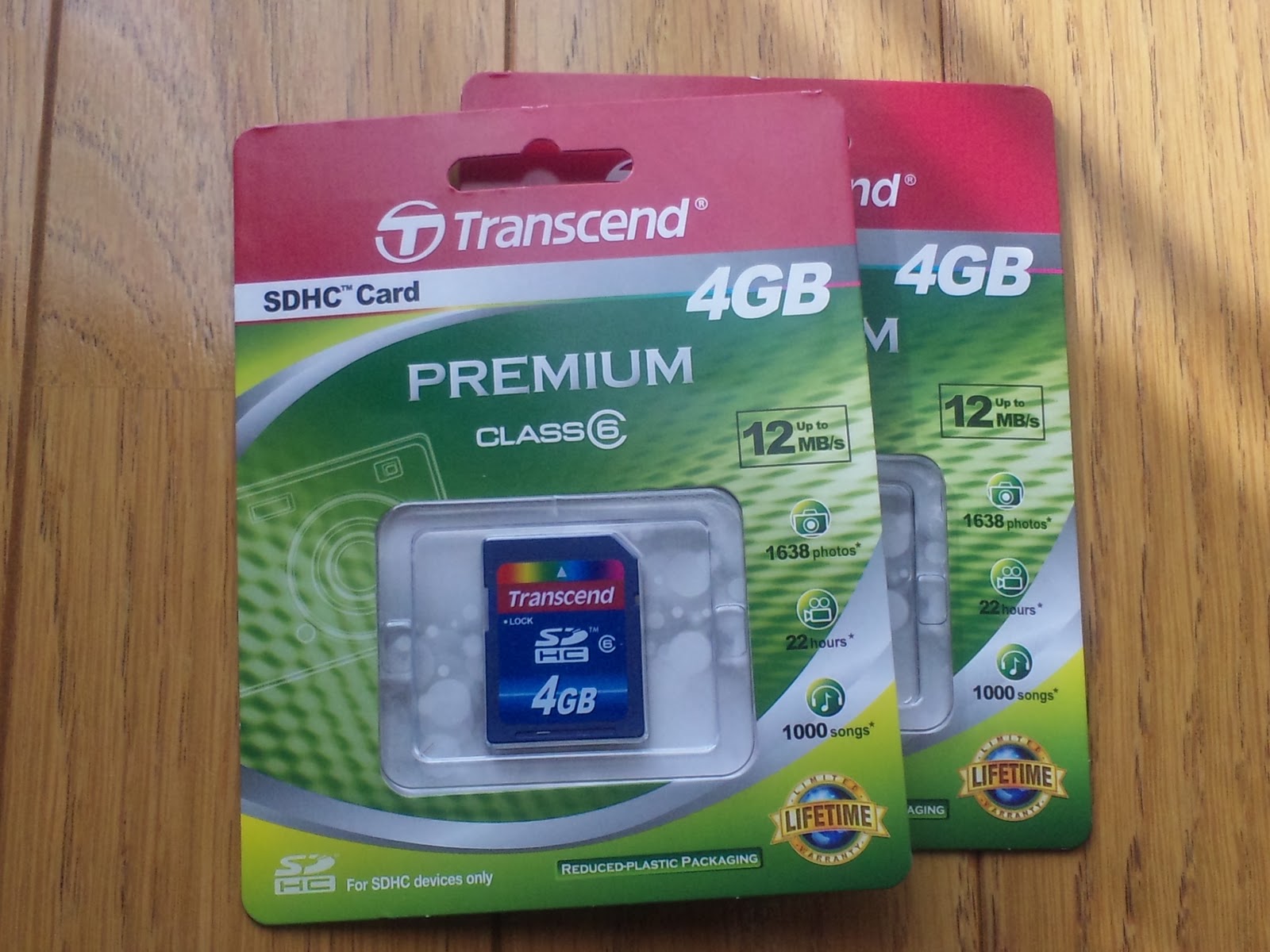
SDHC買ってきた
記録媒体がほしかったのでいろいろ探してみたらSDHCが一番安くて速そうだったので買ってみた。
じゃんぱらでmicroSDHC Class2の4GBが500円で、仙台ボンバーでSDHC Class6の4GBが500円だったので、書き込みが早いほうがよかったからSDHCにしてみた。
なんか限定品らしいけど個数制限なしで大量に置いてあったのでとりあえず2枚買っておいた。
というのも仙台ボンバーのスタンプカードは1000円につき1スタンプだったからなのだ!
ちなみにこれはTrancend TS4GSDHC6ってやつみたいだ
パッケージには12MB/sって書いてあるからおそらく読み込みが12MB/s出て、Class6だから書き込みが6MB/s保障ということなのだろう
PCに内蔵したリーダーのSD端子の接触がいよいよ悪くなってきてよみこめねぇ…
やっぱり3.5インチベイに内蔵するタイプのカードリーダーはもろいな
※2台目です
昔買ったBuffaloのリーダーで速度測ってみるとなんだか読み込みが7MB/sしか出ていない…
異様に遅いのでPCIE接続のSDカードリーダーがついてるノパソで試したところちゃんと12MB/sちょい出た。書き込みは6.5MB/sぐらいだった。まぁそんなもんかぁ
いやぁUSBメモリ買うより安いね。けどリーダー買わないとね…
最近はUSB3.0対応リーダーなるものがあるらしい
ELECOMのMR3-A001シリーズはヨドバシで4980円だった。これが一番最初に出たのかな?
公式ページでも高速な感じをかもしだしてるよね。
しかもファームウェア更新対応という。ついにカードリーダーもファームウェア更新できる時代なのか。
BuffaloのBSCRA51U3シリーズは公式ページを見る限りもっと速そう?それとも使用してるカードが2社の間で違うからこの結果になった?
まぁよくわからないけどケーブルのさす向き的にBuffaloのほうがデスクトップPCにつなぎっぱなしにするのに便利そうだなぁ
ロアスってメーカーの奴もあるみたいだ。
価格はどれも4000~5000円といったところかぁ
まぁ使ってるカードがまだ遅いけど後々のことを考えると早いカードリーダー買って置きたいよね
とか思ってみたり…
2011年1月20日木曜日
Xbox 360 ワイヤレス コントローラーをPCで使ってみた
PCゲームで推奨コントローラーがXbox360コントローラーだったりするのが結構あるので有線のコントローラーをPC用に買ってたんだけど、断線してしまったようなのでワイヤレスコントローラーをPCで使える受信機を買ってみた。
パッケージがそれっぽいけどUSB端子がそれっぽくないw
裏面のホログラムシールはパチモン臭い。
ついでにマウスパッドがおまけでついてきた
なんとこれ布のマウスパッド。でもそれほど質感がよくないけど折りたためるから持ち運びに便利。
すごく折り目ついてます…
とりあえずレシーバーをPCにつないでも不明なデバイスとなってドライバを自動検索させても反応がない。
というわけで出品画面にあった方法で手動でインストールしてみる。
まさにこの方法が書いてある時点でパチモンって丸わかりw
まぁ半額だしいいよね
まずMicrosoftからドライバをダウンロードしてくる
ソフトウェアのダウンロード
ここのゲーム用コントローラー製品ソフトウェアから自分のOSに合わせてドライバをダウンロードしてくる。
今回はWindows 7 64Bitで動かしてみるので64Bit対応版をダウンロードしてきた。
そしてとりあえず普通にインストール
純正品だとここで自動で認識してくれるんだけどパチモンはおそらくVID、PIDが違うので強制的にドライバをインストールしてやらないといけない。
インストールが終わったらデバイスマネージャーを開いて
不明なデバイスを右クリックして「ドライバー ソフトウェアの更新」を開く
次に「コンピューターを参照してドライバー ソフトウェアを検索します(R)」をクリックして
そしたら「コンピューター上のデバイス ドライバーの一覧から選択します(L)」をクリックして「ディスク使用(H)」をクリックして
C:\Program Files\Microsoft Xbox 360 Accessories
と入力してOKを押す。
すると上の枠の中に3種類のデバイスが出るので
Xbox 360 Wireless Receiver for Windows
をダブルクリックして「はい」を選ぶと正常にインストールされる。
これでレシーバーの準備は完了。
あとは360コントローラーの電源を入れて上のちいさな接続ボタンを長押ししてリングが回り始めたらレシーバー側のボタンも長押しすると自動的につながる。
あとは対応ゲームでそのまま使える。
いやぁXinput対応のゲームで設定なしで使えるのは便利だねぇ
あとで有線コントローラーも修理しておこうっと
まぁ断線修理するってのも手だったんだけどイヤホンしながら有線コントローラー使ってると絡まるからワイヤレス使ってみたかったんだよね。
ワイヤレスコントローラーに使われてる規格はMicrosoft独自のものだからMicrosoftからXbox 360 ワイヤレスゲームアダプターっていう専用のレシーバーが出てるんだけど最近売ってないぞ・・・
Amazonでも現在取扱いされてませんってなってるし、コントローラーとセットのものしか売っていないみたいだ。
というわけでeBayで10ドルぐらいで売っていたパチモンらしきものを買ってみた。
安かったからねw
ちなみにこういったコピー品はヤフオクとかにも流れてるけどちょっと高かったり…
安かったからねw
ちなみにこういったコピー品はヤフオクとかにも流れてるけどちょっと高かったり…
パッケージがそれっぽいけどUSB端子がそれっぽくないw
裏面のホログラムシールはパチモン臭い。
ついでにマウスパッドがおまけでついてきた
なんとこれ布のマウスパッド。でもそれほど質感がよくないけど折りたためるから持ち運びに便利。
すごく折り目ついてます…
とりあえずレシーバーをPCにつないでも不明なデバイスとなってドライバを自動検索させても反応がない。
というわけで出品画面にあった方法で手動でインストールしてみる。
まさにこの方法が書いてある時点でパチモンって丸わかりw
まぁ半額だしいいよね
まずMicrosoftからドライバをダウンロードしてくる
ソフトウェアのダウンロード
ここのゲーム用コントローラー製品ソフトウェアから自分のOSに合わせてドライバをダウンロードしてくる。
今回はWindows 7 64Bitで動かしてみるので64Bit対応版をダウンロードしてきた。
そしてとりあえず普通にインストール
純正品だとここで自動で認識してくれるんだけどパチモンはおそらくVID、PIDが違うので強制的にドライバをインストールしてやらないといけない。
インストールが終わったらデバイスマネージャーを開いて
不明なデバイスを右クリックして「ドライバー ソフトウェアの更新」を開く
次に「コンピューターを参照してドライバー ソフトウェアを検索します(R)」をクリックして
そしたら「コンピューター上のデバイス ドライバーの一覧から選択します(L)」をクリックして「ディスク使用(H)」をクリックして
C:\Program Files\Microsoft Xbox 360 Accessories
と入力してOKを押す。
すると上の枠の中に3種類のデバイスが出るので
Xbox 360 Wireless Receiver for Windows
をダブルクリックして「はい」を選ぶと正常にインストールされる。
これでレシーバーの準備は完了。
あとは360コントローラーの電源を入れて上のちいさな接続ボタンを長押ししてリングが回り始めたらレシーバー側のボタンも長押しすると自動的につながる。
あとは対応ゲームでそのまま使える。
いやぁXinput対応のゲームで設定なしで使えるのは便利だねぇ
あとで有線コントローラーも修理しておこうっと
2011年1月3日月曜日
KTV-FSPCIEでもTS抜きをしてみた
今朝DAVEさんが初売りで買ったらしいKTV-FSPCIEを持ってきたので改造だ!
PCIEに指すようにできてるんだけど実際はUSB接続でPCIEバスを使っていないw
つまりPCIEバスは固定用についてるので削ってPCIにつけても大丈夫なんじゃないかな。
あとはKTV-FSUSB2と同じようにファームウェアを書き換えてやると同じように使える。
何回も書いてるので続きはFSUSB2の記事を参考にしてください(手抜き
・KTV-FSUSB2をBonDriverで使ってみた
・KTV-FSUSB2もう一個改造
・KTV-FSUSB2でTS抜き
このチューナー改造してるたびに記事書いてるから3つもあったよ…
さらにさっき自分用に注文していたKTV-FSUSB2が届いて改造したから5個目だなw
いままでいきなりアンテナ直付改造も一緒に施してきたのでちょっと改造しないで実験してみた。
アンテナ直付改造をしないでおくと受信レベルはなんと22~24dB
そのあとにアンテナ改造をしてからやってみると32~35dB
直付改造するだけでこんなに変わるとはな…
というわけで前回同様ケーブルが出るところをちょっとかっこよく仕上げてみました
ちょっと見にくいので詳しくは上の3つのどれかの記事に書いてあるので興味ある方はそちらを…
PCIEに指すようにできてるんだけど実際はUSB接続でPCIEバスを使っていないw
つまりPCIEバスは固定用についてるので削ってPCIにつけても大丈夫なんじゃないかな。
今まではKTV-FSUSB2を3台ほど改造したのですが、このFSPCIEは同じ構成なので同じように改造できる。
ちなみにリモコンはついてるけどBonDriverでは対応してないようなので改造すると使えないっぽい。
もともとFSUSB2N用に開発されたBonDriverだからかな?
ちなみにリモコンはついてるけどBonDriverでは対応してないようなので改造すると使えないっぽい。
もともとFSUSB2N用に開発されたBonDriverだからかな?
今回のバージョンは新型の泡付きだったので削らないといけない。
でもFSUSB2Nと違って端っこに書き込みロック用の抵抗があるのでこれを飛ばせばいい
泡の上のほうのR19の部分をカッターで削ってから抵抗をカッターで飛ばした。
ここら辺は細いパターンが通ってるのでやりすぎるとやばいかも?
そしたらサルベージ配線をしてUSBでつなぐ
R16のチップ側とGNDをつなぎながらUSB接続する。認識したらサルベージ配線は外しておk。
この時USBはマザーボード上のピンヘッダから持ってくるので付属のケーブルでは短い場合があるかも?
そんな時はUSB端子→ピンヘッダの変換ケーブルを使えば楽にできる。
でもFSUSB2Nと違って端っこに書き込みロック用の抵抗があるのでこれを飛ばせばいい
泡の上のほうのR19の部分をカッターで削ってから抵抗をカッターで飛ばした。
ここら辺は細いパターンが通ってるのでやりすぎるとやばいかも?
そしたらサルベージ配線をしてUSBでつなぐ
R16のチップ側とGNDをつなぎながらUSB接続する。認識したらサルベージ配線は外しておk。
この時USBはマザーボード上のピンヘッダから持ってくるので付属のケーブルでは短い場合があるかも?
そんな時はUSB端子→ピンヘッダの変換ケーブルを使えば楽にできる。
もしくはKTV-FSUSB2上のUSBはPHコネクタから出ているのでUSB→PHコネクタ4ピンのケーブルを作ればノートパソコンとかでも使えそう。(マウスのケーブルとかだとPHコネクタのやつもあるから、それのピン入れ替えでも行けそう?物によってピン配がバラバラなので注意だけど。)
あとはKTV-FSUSB2と同じようにファームウェアを書き換えてやると同じように使える。
何回も書いてるので続きはFSUSB2の記事を参考にしてください(手抜き
・KTV-FSUSB2をBonDriverで使ってみた
・KTV-FSUSB2もう一個改造
・KTV-FSUSB2でTS抜き
このチューナー改造してるたびに記事書いてるから3つもあったよ…
さらにさっき自分用に注文していたKTV-FSUSB2が届いて改造したから5個目だなw
いままでいきなりアンテナ直付改造も一緒に施してきたのでちょっと改造しないで実験してみた。
アンテナ直付改造をしないでおくと受信レベルはなんと22~24dB
そのあとにアンテナ改造をしてからやってみると32~35dB
直付改造するだけでこんなに変わるとはな…
というわけで前回同様ケーブルが出るところをちょっとかっこよく仕上げてみました
ちょっと見にくいので詳しくは上の3つのどれかの記事に書いてあるので興味ある方はそちらを…
登録:
投稿 (Atom)