2016年1月31日日曜日

Orange Pi PCのKodiで赤外線リモコンを使ってみた。

やはりOpenELEC版のKodiはAndroid版と違って起動が速いし動作も更にサクサク!

テレビで使うにはやっぱりリモコンが使えたほうが便利なので赤外線リモコンを使ってみることに。Raspberry Piの時はOSMCで簡単にいろんなリモコンが使えていたんだけど、Orange Pi PCの赤外線受光部はSunxi-irの制約があるみたいでNECプロトコルしか使えない模様。(GPIOに別なモジュール繋げばいけるのかな?

とりあえず今回はフォーラムに乗っていたやり方でNECプロトコル対応のリモコンを使えるようにしてみた。
たまたま東芝のテレビのリモコンがNECプロトコル対応だった。

設定にはシリアルコンソールかSSHが必要。今回はSSHを使用した。
sshでrootでログオンする。デフォルトパスワードはopenelec。
リモコンのデバイスはKodiで予め使用されてるのでkodiを終了。
systemctl stop kodi

まずは赤外線リモコンが受信できるかテスト。これでNECプロトコルかどうかも判断できるかも。
ir-keytable -t --sysdev=devinput -d /dev/input/event1
この状態でリモコンのボタンを押すとNECプロトコル対応のリモコンの場合は画面に何か表示されるはず。

うまく認識出来てるようなら次はリモコンの登録。
この画面はCtrl+cで終了できる。

irrecord /storage/lircd.conf -H devinput -d /dev/input/event1
このコマンドでリモコンを登録していく。
一度実行すると設定ファイルができるので、もし失敗してもう一回実行する場合は設定ファイル名を変更するか、
rm /storage/lircd.conf
で先ほど使った設定ファイルを削除すると良いかも。

早速このコマンドを実行すると説明が表示されるのでとりあえずEnterキーを押す。
次にリモコンの適当なボタンを数秒ずついろんなボタンを押して見る。
画面にピリオドで埋まるはず。(ピリオドが増えない時は長押ししてみると良い。)

そして次はリモコン登録
登録したいキー名を入力してエンターをおした後にリモコンの割り当てたいボタンを押す。
これの繰り返し。

登録を終わりたいときは登録したいキー名を入力せずにEnterを押すと登録完了。

登録したらそのままでは使えないのが面倒なところ…
先ほど作成した設定ファイルを編集します。
sed -i -e "s/ 0x00000000000000//g" /storage/lircd.conf
で余計なリモコンコードを削除します。
なぜか各リモコンコードの後ろに0x00000000000000が付くらしい。

次に
nano /storage/lircd.conf
で設定ファイルを開いて
name /storage/lircd.conf
ってなってる部分を
name devinput
に変更します。
ctrl+x → Y → Enterで保存。

これでKodiが認識できるようになる模様。

最後に起動時にlircがこの設定ファイルを読み込むようにします。
nano /storage/.config/autostart.sh
でシェルスクリプトを新規に作成して
中身に以下をコピペ

#!/bin/sh

killall lircd
lircd -H devinput -d /dev/input/event1 /storage/lircd.conf

そしてctrl+x → Y → Enterで保存。

次に実行権限を与える。
chmod +rx /storage/.config/autostart.sh
これで再起動すればリモコンが使えるようになってるはず!
rebootコマンドで再起動できます。

リモコンで電源付けられるようになると便利なんだけどなぁ


P.S
2016/02/07以降ではNECプロトコル以外に対応したため登録方法が変わりました。
その2を参照ください。

2016年1月13日水曜日

Orange Pi PCでKodiを使ってみた(OpenELEC版)

結構Orange Pi PCを放置していた感がありますが、結構CPUパワーがあるのでVPNルータとして使ってました。
というのも前回AndroidでKodiを使ってみたり、LinuxのGUIも結構サクサク動くんだけど、どうしてもGPUやVPUのサポートが微妙でマルチメディアに弱い感じが…
Androidに関しては起動が遅いし。

久しぶりにフォーラムを覗いてみたらGPUとかCedarXの開発が進んでいるようで、Linuxでも動画をハードウェアアクセラレートで再生できるようになっている模様。

というわけで早速OpenELECを試してみた。OpenELECは軽量のLinuxにKodiを搭載したもので、Kodiでネットワークマルチメディア専用として使うのであればAndroid版のKodiより起動も早くてサクサク動くはず。
Openelec Build for OPI PC
こちらのフォーラムのOpenELECを使ってみた。
Megaにイメージがアップロードされているのでimgファイルをダウンロードして解凍、前回Debianを書き込んだようにddでmicroSDに書き込んだ。

あとは電源を入れると自動でKodiが起動する。

起動がなかなか速い!
初回はセットアップウィザードが表示されるので、それにしたがってネットワークなどの設定をする。SSHもここで有効にするかどうか選べるっぽい。(後から変更可)
そのままでは日本語ファイルが読めないのでフォントをArial Baseにして、Shift-JISに設定してみた。

カーネルにバグが有るようで、CPU4コアのうち1コアが常に100%になっているけど特に重いということはない。メモリも1080pのmp4再生中でも250MBぐらいしか使っていない!
結構使えるレベルでサクサク動くようになっていた。
もともとのH3もメディアプレーヤー用のCPUっぽいのでこれで本領発揮といったところなのかな。

内蔵のリモコン受光部は今のところNECプロトコルしか使えないようだけどRaspberry PiみたいにGPIO使ってどうにかならないものかなぁ…
とりあえずいろいろいじってみるかな。

追記:
CPUが100%になるバグを修正したバージョンが出た模様。
どうやらkswapdが暴走してCPUが100%になるのはCMAが原因だったようで、ARMとGPUのメモリ割り振りを固定にしたっぽい。(詳しくはフォーラム参照
なのでKodiのシステム情報ではメインメモリが800MBぐらいに減ってる用に見える。
http://www.orangepi.org/orangepibbsen/forum.php?mod=viewthread&tid=648&page=30#pid8545
ちなみにこのバージョンには日本語が入ってる模様。
日本語に設定する前にフォントをArial baseに設定するのを忘れると大変なことになるので注意。

2016年1月8日金曜日

純正そっくりでMFi認証なLightningケーブルを買ってみた。

カーオーディオ用に使っていたLightningケーブルが断線したので、純正そっくりで200円ぐらいのMFi認証とってないケーブルを使っていたけど、すぐ断線してしまったので純正そっくりなMFi認証なLightningケーブルを買ってみた。

純正のLightningケーブルは高い…
しかしながら純正そっくりなLightningケーブルはMFi認証がないので「このアクセサリーは対応していません」とか表示される。(エラーが出たままでも使えるけど)

純正以外のLightningケーブルは端子の部分が大きい物が多くて、今使っているアルミタイプのケースだと端子が刺さらないことが多い。純正だとすごく小さいのでそんな心配もない。
そこで楽天で探してるとMFiを謳っている純正そっくりなやつを見つけたのでポチってみた。価格も純正の半額で1000円ちょい。

Apple 認証 iphone iPhone6s 充電 ケーブル(ry
商品名が長いよ…

なんか怪しい感じがしてるけど実際届いてみるとコネクタは純正形状だった。

上から純正、今回届いたやつ、MFi認証とってない奴。
端子の形状を見るとMFi認証とってないケーブルはコネクタが3ピース構成になってる。
MFiとってあるやつは一体型で隙間がない。

ケーブルの長さも同じだし、見分けがつかないぐらい純正っぽかった。
実際カーオーディオで使ってもエラーメッセージも出ず、純正と同じ感じ。
次回は黒色をポチってみようかな。

2015年12月26日土曜日

V-ONE R電動バージョン完成!

サイドステフィナ固定方法が決まったのでパーツを作ってもらいました。
これで干渉しないで取付可能。クラッシュ時にモータの軸が曲がらないためにもここらへん重要な気がする。

前回はTA-05用の70Tのスパーを搭載してみたけどそれだとモータがベルトのプーリに干渉してしまうのでTA-04用の83Tのスパーを購入してみた。
とりあえず83Tが最大って感じ。
ピニオンは23Tにしてみた。

一番のネックはバッテリの搭載場所なんだよねぇ…
やっぱり燃料タンクがあったあたりにマジックテープで止めるしかなさそう。
ESCはX-CAR 120AをXERUN-120A V2.1のファームウェアに書き換えたやつ。
モータはTrackstarの5.5T

とりあえず3セルでテスト走行してみたけどTA-05みたいに吹っ飛んで行かない!
やはりエンジンカーのシャーシにブラシレスは面白い。
ちょっと加速しただけでスポンジタイヤが滑ったり、ベルトが滑ってる音が…
もうちょっと調整して次回はスピードを測定してみたいな
(テスト走行で結構ベルト消耗した気がする…

2015年12月18日金曜日

Beeboxをポチってみた。

G2020マシンもまだまだ現役なんだけど面白そうなマシンが出てきたので置き換えてみた。
ASRockのBeeboxとやら。ベアボーンと完成品があるようだけどとりあえずベアボーンのN3150のやつにしてみた。
ちなみにN3150はファン付きでそれ以外はファンレスらしい。

なかなか小さそう。
そしてメモリも安かったので新たにポチった。

Beeboxは地味にデュアルチャンネル対応っぽい。

これは小さい。フロントにはUSB TypeCポートがある。まだ対応デバイス持ってない。

電源はACアダプタ。とても小さいので低消費電力なのが伺える。
12Vの3Aっていうことは最大でも36W!

後ろのネジを4本外すと内部にアクセス可能。
メモリスロットとminiPCIe用のSSDが搭載できる。

さらにこいつのすごい点は2.5インチのドライブが乗る!
miniPCIeのSSDとHDDとかという組み合わせも可能っぽい。
今回はIntelのSSDが余っていたので2.5インチのみで使ってみることに。

UEFIはこんな感じ。
OSのインストールはとりあえず8.1のライセンスが余っていたのでそちらをインストールしてWindows 10にあげてみるつもり。
Windows 7をインストールするときはインストールメディアにUSB3.0のドライバを組み込む必要があるらしい。(USB3.0ポートしかないから)

とりあえずこれで常時稼働なPCを更に低消費電力なPCに置き換えることができた。
ファンついてるって行ってもすごく静か。負荷が軽い時は殆ど止まってる模様。
起動時に一瞬高回転で回るけど起動時以外でこの回転数まで上がることは今のところなさそう。
ちょっと使ってみたらLinux系も試してみようかな

2015年12月13日日曜日

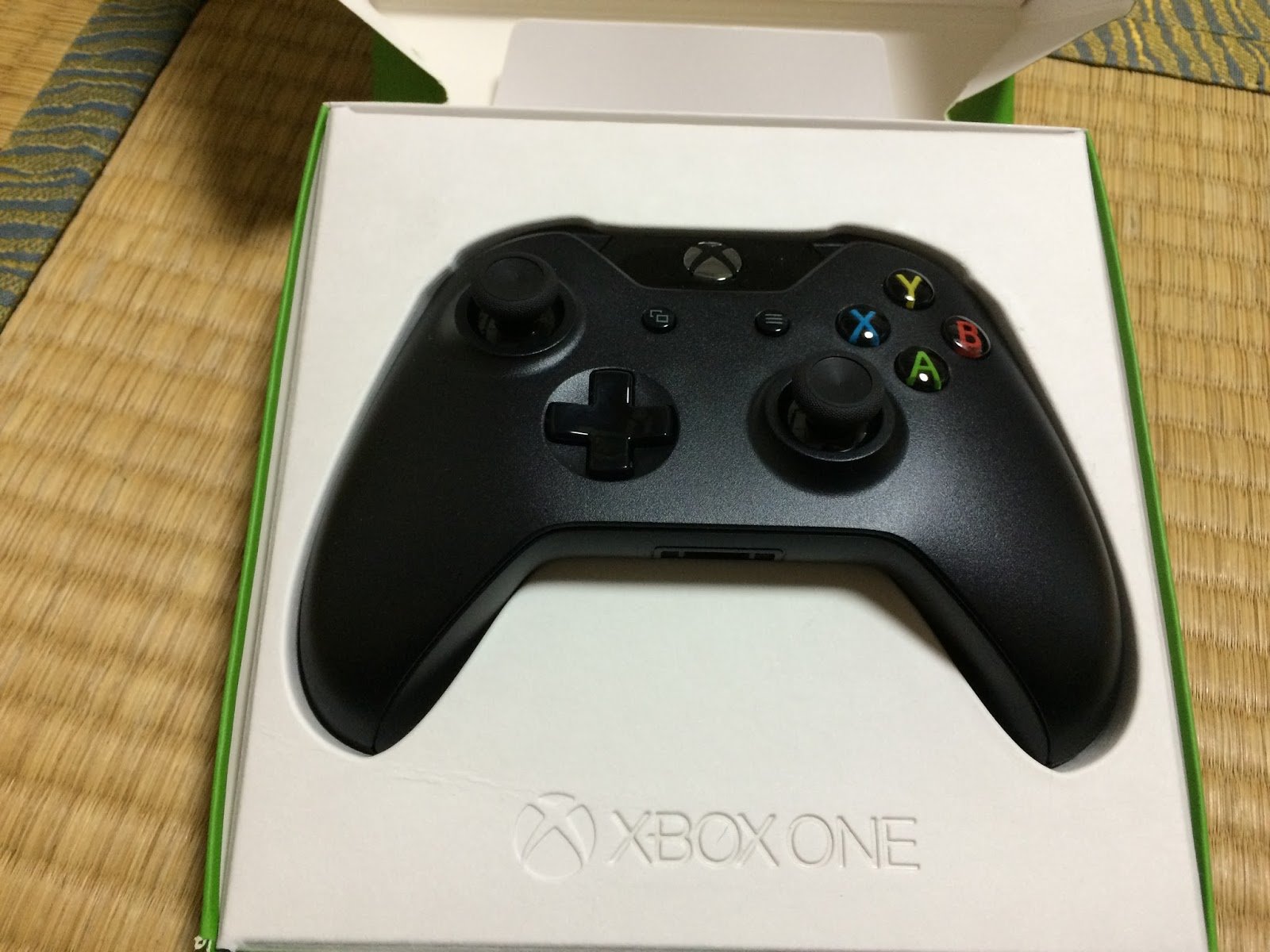
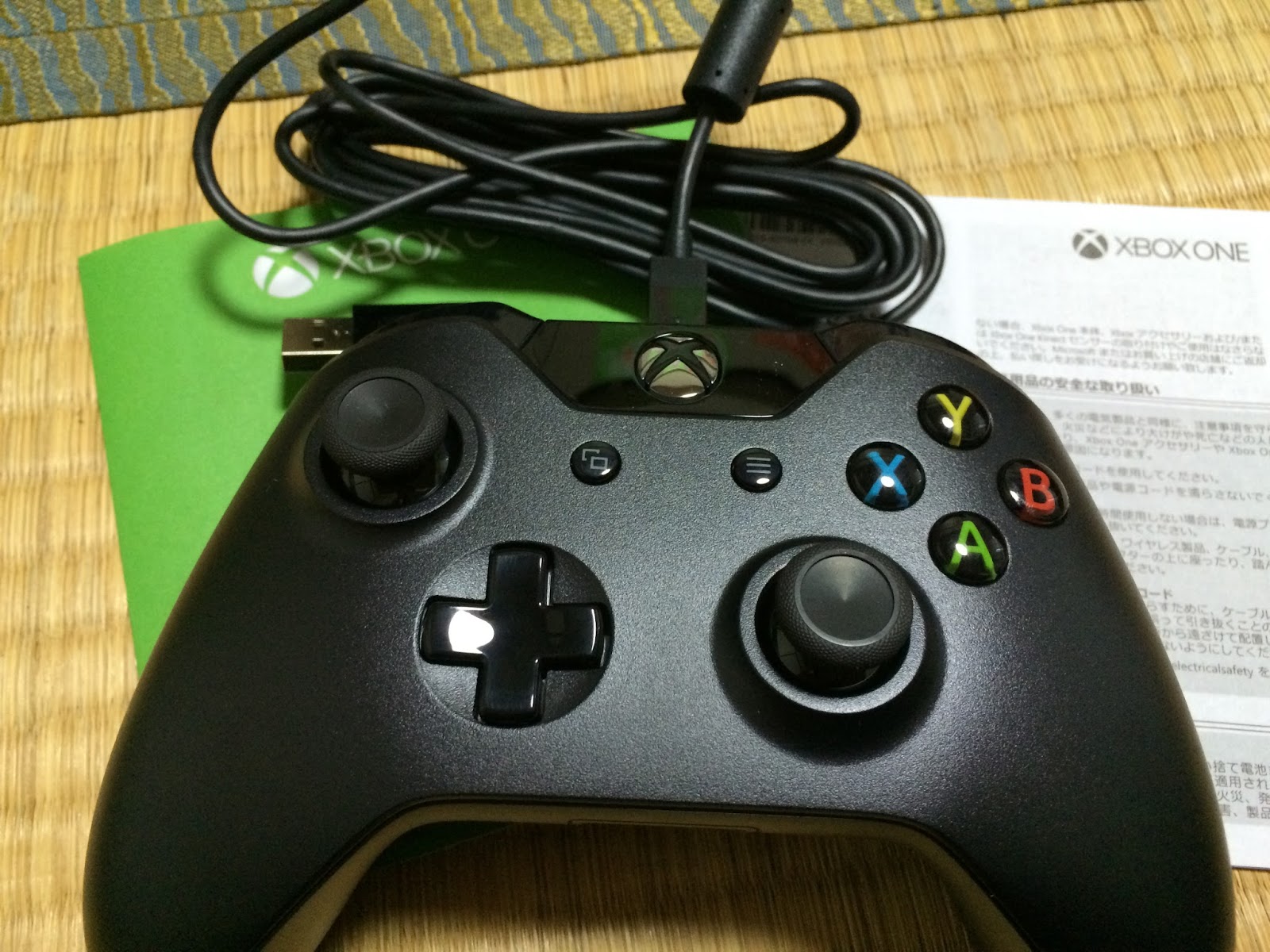
XBOX ONEワイヤレスコントローラを買ってみた。

PCに版GTA 5をやってるんだけど、箱○コンで車の操作をしてると指に黒いカスが…
アナログスティックがボロボロになってきてしまった。

というわけでちょっと前から気になってたXBOX ONEのコントローラを買ってみた。
XBOX ONEのコントローラ地味に種類がある模様。XBOX ONE用の追加用とPC用のケーブルが付属してる、デザインが違うやつ。
デザインが違うやつでもバージョンがあるようで後から出たやつは4極のヘッドセットがそのまま刺さるようになってるっぽい。
そのバージョンは値段も少し高いのですぐわかるんだけど…

ヘッドセットはアダプタを購入すればあとからでも追加できるのでとりあえずPC用を買ってみた。PC用はUSBケーブルついてるのにXBOX ONE用より何故か安かった。
 付属品は2.7mのマイクロUSBケーブル。このケーブルにLEDがついてるようなんだけど、プレイ & チャージ キットとおなじUSBケーブルなのかな?
ちなみにPCとUSB接続してる時は光りません。電流見てるタイプかな?

いままでワイヤレスコン使ってたので結構ケーブルがじゃまに感じるけどバッテリの出っ張りがないのですっきり。そして軽い。
PCでワイヤレスで使うためのアダプタはまだ日本では発売してないみたいだけど存在はしてる模様。

十字キーの暴発が無くなったのでGTA 5では携帯電話を間違って開くことが無くなっていい感じ!
そしてスティックのスリッドがいい感じだ。
ただボタンの動作音が大きくなったような気がする?

2015年12月12日土曜日

Blink(1)互換のLEDテープコントローラで自作PCを電飾してみた。

サイドパネルがアクリルなケースを使ってる先輩がMSIの光るマザーをほしがっていたので
代わりにLEDテープで電飾してみた。

リモコン付きのRGBのLEDとか、固定パターンが使えるLEDテープがあるけど、それじゃつまらないのでUSBから色を制御できるようにしてみた。

というわけで今回はオープンソースなBlink(1)ベースでRGB LEDテープコントローラを自作してみた。
Blink(1)は一時期Kickstarterでちょっと有名になったりしていました。

回路図とかソフトウェアが公開されてるのでこいつをベースに作ってみました。

LEDテープは標準的なアノードコモンな12Vタイプを使用するので、NchのMOSFETを組み合わせてみました。

まずblink1のファームウェアをGithubよりダウンロードしてきてAttiny85に書き込む。

今回はHIDaspxを使用して書き込んでみた。GithubからダウンロードしてきたファームウェアのZipを解凍するとhexファイルとeepファイルがあるので両方書き込む。さらにfuseも書き換える。

Blink(1)のファームウェアを書き込んだAttiny85と適当なNch MOSFETをはんだ付け。回路的にはblink(1) v1の回路のLED出力のところにMOSFET入れた感じ。

マイコンを5V駆動してるのでUSBのラインにはツェナーを入れないといけないんだけど、例によってここは青色LEDで代用。やすいし通信状態確認用に使えるから便利。
USB端子はセリアのmicroUSB延長ケーブルをぶった切ってつけてます。

ケーブルを基板に固定して適当な大きさに切ってスミチューブで熱縮して完成。
この絶縁方法すごく便利!

部品点数削減のため、マイコンの電源はUSBから取って、LEDはPCの12Vラインから電源を取ります。
今回はファンのコネクタを圧着して、ATXの4Pin→ファン変換ケーブルで電源取りました。

ケースの裏蓋にふんだんに5m分のLEDテープを貼り付けます。

超かっこいい!
Blink(1)のツールから色を自由に変えたり、こいつ自体がBlink(1)なのでイベントを登録しておけば通知用としても使用可能です。
もちろんパターンを組んで再生も可能です。

材料費はLEDテープ含んで1k円ぐらい。
既製品のRGBなLEDテープのコントローラは高いのでこういうオープンソースなものを応用するものもなかかいいかも。