2013年9月6日金曜日

HobbyKingで1/16の電動バギー発注!

HobbyKingを見ていると最近の電動ってLiPoだったりブラシレスだったりしてもだいぶ安いのでためしに買ってみた。最近は久しぶりにラジコンやっているのでw

今までずっとオンロードとかラリーカーとかだったので今回はバギーにしてみた。
サイズも1/9→1/10ときたので1/16を選んでみた。安いし。

とりあえず一式注文してみた
Turnigy Accucel-6 50W 6A Balancer/Charger
Turnigy 1700mAh 2S 20C Lipo Pack

まぁこれさえあれば動くだろう
ちなみに香港の倉庫からはLiPoが合計3200mAh超えるとAir Parcelが使えないっぽい…
今回はバッテリーたくさん頼んだのでEMSを選択。送料高いけど物が安いから問題ないね!
早く届くし…


HobbyKingはまだあと何グラム一緒に梱包しても送料変動しないよ!っていうのをカートの下あたりに表示してくれてるので送料が無駄にならないようにぎりぎりまでINSTOCKなパーツを詰め込む。

アルミ製フロントショックタワー
アルミ製リアショックタワー
アルミ製リアハブ

アルミ製のフロントハブは在庫切れだった―

レビュー読んでるとこいつは2Sの1300mAhを推奨してるみたいなんだけど、どうやらバッテリーケースは2Sの1700mAhがぴったり入るとか?
というわけで1700mAhを二つ買ったわけなんだけど、3Sでも動くらしいということで適当に3Sの2200mAhもぽちっておいた。サイズが合うかどうかはわからないw


早く届かねーかなー

2013年8月17日土曜日

ルンバとBluetooth(SPP)で通信してみた。

この前買ってきたBluetoothシリアル通信モジュールを有効活用すべく、ルンバのROIコネクタ(mini DIN 7P)を買ってみた。
eBayで1個100円ぐらいだった。
結構中身が面倒な構造してやがる…
ルンバの仕様書にピンアサインが書いてある。ROI自体はUART通信である。ルンバからはバッテリーの電源が直接ここにきているのでマイコンなどに電源を供給する場合は3.3Vとか5Vまで下げないといけない。
ちなみにシリアルの信号は5Vレベルらしいので3.3Vなマイコンやラズパイにつなぐときは注意が必要。RXは2Vから認識してくれるのでTXだけ2.2kΩと3.3kΩの抵抗分圧でいけそう。(22pFを2.2kΩにパラると尚良し)
Vpwrはリセッタブルヒューズを介してルンバのバッテリにつながっているらしくて、200mA以上流さないでくださいとのことだった。14.8Vバッテリなので満充電で16.8Vぐらいになる。

とりあえず端子の中に5Vの三端子レギュレーターとコンデンサを内蔵して見ることに。
意外とコネクタの内部にスペースが有って、中に三端子レギュレータとコンデンサを詰めることができた。回路部分はシールドにショートしないようにカプトンテープとかで絶縁しておいた。
Bluetooth基板はロジックレベルが3.3Vだったので、ルンバからのTX側を2.2kΩと3.3kΩの抵抗で分圧している。115200bpsだと問題なさそうだけど一応波形がなまらないように22pFのコンデンサを2.2kΩに並列で接続しておいた。
RX側はルンバ自体が2Vから認識できるらしいのでそのまま接続してある。

バッテリー直結なんで常時オンっぽい?
とりあえずここから起動とかはできたけど操作するのは何かツール作らないとコマンド打つの大変なので今回はここまでにしておこう…

いやぁ高級なおもちゃになりそう

2013年8月5日月曜日

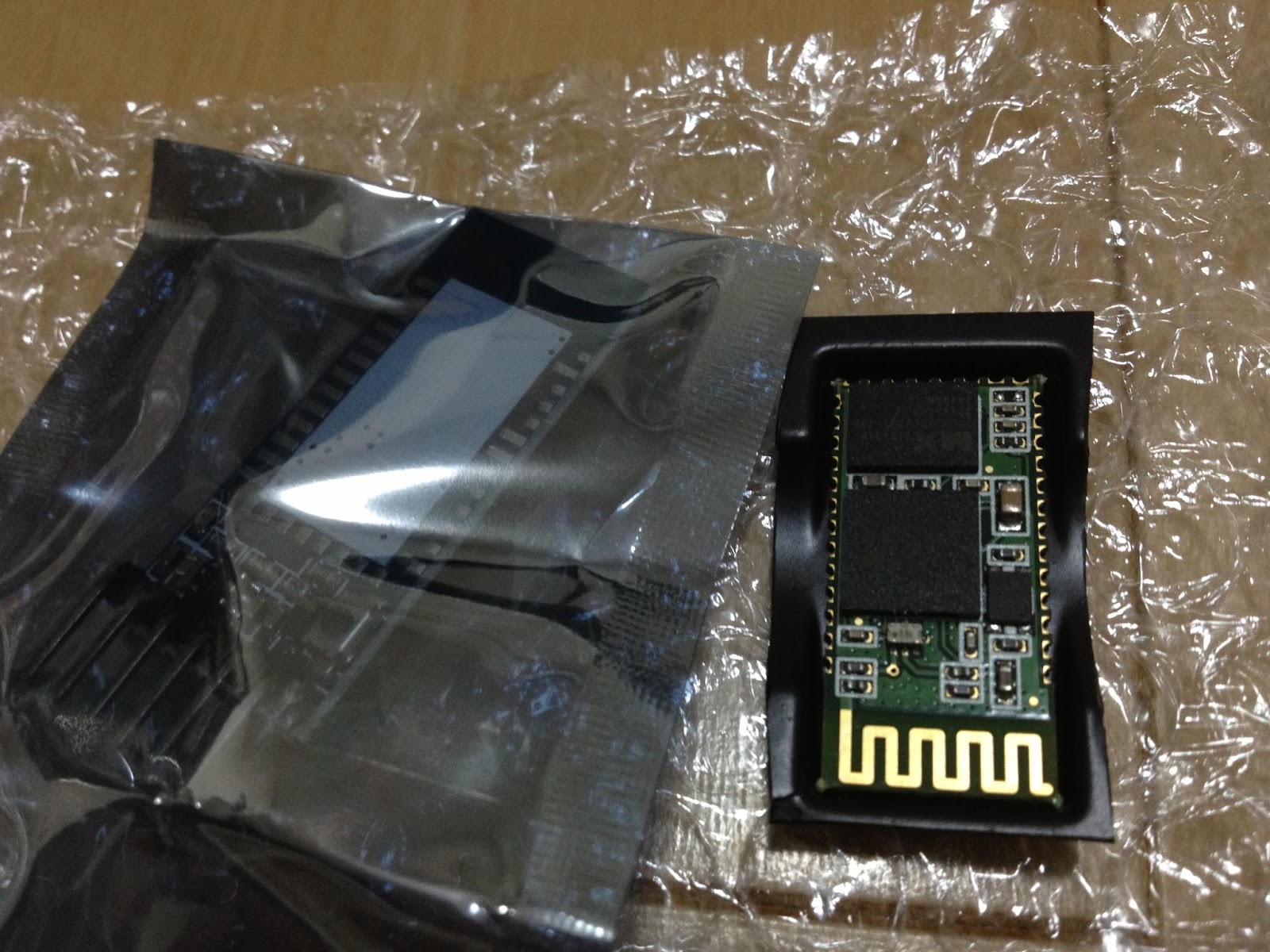
Bluetooth SPP通信モジュールを買ってみた

eBayを見てたらBluetoothのシリアル通信モジュールが安く売っていたので買ってみた


ブレークアウト基板にもともとついてるやつは高かったので別々に買いました…
微々たる差ですが…

そしてはんだ付け
ブレークアウト基板はXbee互換の奴もあるみたいだけど、今回は使いやすいように5V入力可能な2.54ピッチバージョンにした。
ハンダははんだを盛りながらはんだごてを滑らすようにすると一瞬でできるっぽい。
位置決めがいちばん重要な気がする。

ICはCSR BC417を積んでいるらしくてBluetoothでスキャンをするとHC-06という名前で認識された。
パスコードは1234だった。

どうやらこのモジュール、ファーム違いでHC-05とHC-06があるみたいで大きな違いとしてはHC-05はマスターにもなれるらしい。他にも細かい違いがあるみたい?
モジュール同士で通信したい場合は最低でもどちらかがHC-05である必要があるみたい。


ボーレート切り替えはこいつをシリアルポートにつないでATコマンドで行うみたい。
一回変更すると保存される模様。


昔はシリアル→Bluetooth変換ってすごく高かった記憶があるので安くなったもんだなぁと

しかしもうチョイ小さくできないものなのかな。
USBドングルめっちゃ小さいし。

2013年7月2日火曜日

キューブケースに手を出してみた

最近はITXのマザボが充実してるしどうせ拡張ボードもグラボしかささないのでキューブケースを買ってみた。

ロングサイズのグラボが使える、SilverStoneのSST-SG08Bをチョイス。
電源がフロントにあるのでCPUの上にも空間があるし…

とりあえずフロントにはスリムドライブが付くんだけど今のところドライブあんまり使わないので取り付けてない。そのうちスリムドライブでも取り付けようかな。


さて中身
レイアウトが考えられてて結構詰め込めそう。
この560Tiは6ピンの電源端子2つが上についてるけどちゃんと電源ケーブルを指すことができた。
グラボは補助電源の端子の位置が重要かも?あとヒートパイプがせり出してるタイプは注意かも。

続いてはCPUクーラー
グラボと付属の18cmの上についてるファンが干渉するのでトップフローはあきらめてサイドフローをチョイス。
これならグラボとも干渉しない!
CPU面から150mmちょいしかないのでサイドフローでは背が低めのThermalright TRUE Spirit 120Mにしてみた。これはCPUの中心がオフセットされてるので干渉しにくい。
まぁCPUクーラー買うときはまず組んでみて測定してからのほうがいいかと…
さらにマザーボードを取り付けてからクーラーが取り付けられるので組み込みやすい!
グリスは銀グリスと普通の奴が付属してきたけどGC-EXTREMEを使用。
超組み立てやすいぞ…

メモリとも干渉しない!

グラボと反対側にオフセットされるように配置してファンを取り付けてみた。
ぎりぎりだけどこれだと12cmファンで両側から挟める。

トップのカバーも閉まります。もうちょい背が高いの行けたかな?


ドライブはスリム光学ドライブと2.5インチが二つ、3.5インチが1つ詰める。
とりあえずSSDとHDDを1個ずつ積んでいる。
2.5インチのほうはL字ケーブルが必要なので注意かも。

小型のゲーミングマシンが結構簡単に組めたな

2013年7月1日月曜日

Logicool C270に三脚を取り付けてみた。

Logicool C270はUVC対応のWebCamで、結構お手頃価格でそこそこ高画質なんだけれど固定方法に困る。

Rasberry Piにつないで使っていたんだけれど、もともとノートパソコンとか液晶に固定するように設計されているので普通に使うには固定方法が難しい…

かといって三脚に取り付けられるタイプはちょっと高いし。


というわけで三脚に取り付けられるようにしてみた。
というわけでホームセンターで1/4インチのナットを買ってきた。
そう、カメラの三脚用のねじ穴ってインチネジで、UNC 1/4-20っていう規格らしい。
ついでにダイソーで三脚も買ってきた。
この三脚は向きが変えられないので、何となく向きを合わせたいので最初にナットを入れてどの向きで固定すればいいかチェック
カメラもナットもきれいにアルコールなどで脱脂してからエポキシ系接着剤で接着!

そんでもって固まったら出来上がり。簡単だ…
三脚次第でこんな角度からもいける。
180°逆にもできる。

4円のナットを取り付けるだけでこんなに便利になるとは。
ナットを接着するだけなのでC270に限らず、他のWebカメラとかマイクとかを三脚に固定したい場合にも使えそう。
ちなみにC270のナットを接着した部分を分解してみたら、中に鉄の重りが入っているのでそいつにネジを切ったらもうちょっときれいに仕上がるかもしれない。
ナット買うよりタップ買ったほうが高いけど…


2013年6月28日金曜日

ダウンロード販売のWindows 8でUEFIブートできるISOを作ってみた

ダウンロード販売で買ったWindows 8のISOをディスクに焼いてもなぜかUEFIブートできない…
調べてみるとどうやら解決策はあるようだが

結局ダウンロード販売で買ったWindows 8をUEFIインストールするにはUSBメモリからのインストールが必要なんだけど、ダウンロード回数制限あるようだし、ディスクにして持っておきたいなぁと。

パッケージ版のディスクはUEFIインストールできるんだからできないわけはないんじゃなかろうかと!


Create Windows 8 universal UEFI enabled DVD/ISO

というわけでこの方がやり方を丁寧に説明してるので参照あれ。

ついでにエディション選択機能なんてつけちゃってるし


簡単に説明すると

1.Windows 8のISOとかインストールUSBメモリ内のファイルをC:\Win8Mediaにコピー
2. C:\Win8Media\sources\ei.cfgを作成し、中身に


[Channel]
OEM


とだけ書く。

3.oscdimg.exeをダウンロードしてきて

コマンドプロンプトでoscdimg.exeが置いてあるディレクトリまで移動して

oscdimg.exe -m -o -u2 -udfver102 -bootdata:2#p0,e,bC:\Win8Media\boot\etfsboot.com#pEF,e,bC:\Win8Media\efi\microsoft\boot\efisys.bin C:\Win8Media 保存したい場所\win8pro-uefi.iso

として実行。

これでUEFIブート可能なISOができるらしい。

ちなみに保存したい場所はC直下とかだとなぜか失敗した。結局デスクトップのパスを指定して何とか作成できた。


2013年5月28日火曜日

USB3.0のギガビットLANアダプタ買ってみた

USB3.0のギガビットLANアダプタがお手頃な価格になってきたのでZenbook Prime用に買ってみた。
Zenbook PrimeにはLANポートがないから一応USB2.0対応の100BASE-TのLANアダプタが付属してきてるんだけど、せっかくUSB3.0が2ポートついてるのにもったいない!

USB3.0ハブ内蔵搭載版とかも考えたけど、とりあえず一番安かったものを選択した。USB3.0接続のギガビット対応NICのほとんどはRealtek RTL8153かASIX AX88179らしいんだけど、今回はAndroidでも動作報告が多いASIXのにしてみた。

というわけでロジテックのLAN-GTJU3
日本ではかなり早い段階に登場したASIX AX88179搭載LANアダプタ。

発売当初は多少高かったので悩んでたけどAmazonでだいぶ安くなってきたのでついポチってしまった。


ケーブルはさすがにUSB3.0というだけあって線がふえてるのでちょっと固め。
でもまぁUSB3.0にしては細いほうかもしれない。
本体の大きさはZenbook Prime付属のUSB2.0のLANアダプタより5mmぐらい長め。

接続確認LEDと、アクセスランプはLANケーブルを指す面についてる。
説明書にはAuto MDI/MDI-X対応と書いてあったのでデバイス同士を1対1でつなぐときもクロスケーブルがいらないのは便利そう。


ドライバのほうは無線LANでネットにつないだ状態で接続したら最新版がインストールされた。
特に付属のCDは使っていない


速度のほうはほぼギガビットの最大速度が出そうな感じ?
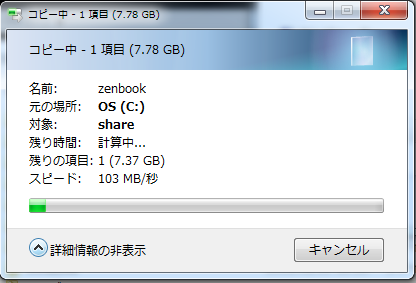
とりあえずSamba経由では最大120MB/s付近は出た感じ。
安定して100MB/sでてます。

Ultrabookはその薄さゆえにLANがついてないことが多いので大容量のファイルをLAN経由で扱うなら必需品かも?