2012年9月9日日曜日

Raspberry Piからシェルスクリプトでつぶやいてみた

ということでRaspberry Pi用にTwitterアカウントを作ってCUIでつぶやいてみたいと思います。
GUI環境はそこまで軽くないので使ってませんw

というかもうモニタは切り離してSSH運用してるしw


どんなTwitterクライアントを使おうかと海外サイトをあさっていたらtcli.shなるものを発見。シェルスクリプトでできたTwitterクライアントのようだ。

さっそく使ってみた。

まずは下準備。
こいつを使うにはOAuth.shTwitterOAuth.shを/usr/binの中に入れておかなければならない。
chmod 755をしておく。

そしたら適当なディレクトリにtcli.shを突っ込む。
これもchmod 755しておく。

設定ファイルを作る
.tcli.rc
というファイル名でファイルを新規作成して中に

oauth_consumer_key="ここにキーを入れる"
oauth_consumer_secret="シークレットを入れる"

これを書く
このキーとシークレットは事前にTwitterで取得しておいてください。


というわけでこれで準備完了!

つぶやくには
 ./tcli.sh -c statuses_update -s "test"
こんな感じで実行するだけ。


というわけでシェルスクリプトを作ってcronで定期的につぶやいてみた。
OSのエンコードに合わせればちゃんと日本語もつぶやけますw


とりあえず当面の間はつぶやくことがないので時間をつぶやいていたんだけど友人に素数をつぶやけばいいんじゃねって言われて現在は素数をつぶやいています。

2012年9月8日土曜日

Raspberry Piで無線LANを使ってみた

Raspberry PiにUSBの無線LANアダプタを指して無線LANにつないでみた。

手持ちのUSBの無線LAN子機はいろいろあるのですがRalink RT3070を搭載してるものを使用してみることにします。

使用OSはRaspbianです。とりあえずそのままつないでも認識しなかったので有線でつないでrsp-updateで3.2にアップデートしてみます。

そしたらifconfigしたら普通に表れるようになったw

というわけで今回はモジュールコンパイルいらなそうでした。
ちなみに使用した無線LANアダプタはWLI-UC-GNとWLI-UC-GNM2Tです。
どちらもrsp-updateしただけで使えるようになりましたw


しかし無線LANルータとの接続にWPA-PSK2を使っているためwpa_supplicantの設定をしないとつなげません。
とりあえずwpa_supplicantも入ってるようなので設定ファイルを作ります。

wpa_passphrase 親機のSSID 無線LANのパスワード
という感じでコマンドを打つって出てきた文字列をとりあえずコピーして

/etc/wpa_supplicant/wpa_supplicant.confとして保存。
あとは環境に合わせて設定項目を追加。

WPA-PSK2を使っていたので


network={
        ssid="親機のSSID"
        #psk="無線LANのパスワード"
        psk=ここにさっきのコマンドで出てきたパスフレーズが入る
key_mgmt=WPA-PSK
proto=WPA WPA2
pairwise=CCMP TKIP
}

こんな感じになる。

これでセーブして

/etc/network/interface


auto wlan0
  iface wlan0 inet dhcp
  wpa-conf /etc/wpa_supplicant/wpa_supplicant.conf


ってな具合に追加すると無線LANにつないで自動でIPを取得してくれるはず。
インターフェース名は環境に合わせて読み替えてください。

2012年9月2日日曜日

DigiFi No.7を入手できたのでジャンクのスピーカ買ってみた

アンプ付きのUSB DACがついてくるというDigiFi No.7を無事購入できたのでジャンクのスピーカを買ってきたw
いやー昨日本屋6件ぐらい回ったよ…
たまたま昨日は仙台に行く用事があったのでジュンク堂を3件回って購入w


というわけでこのアンプを使うにはUSBケーブルとスピーカーケーブルと何かしらのスピーカーが必要!


今日出かけた帰りにリサイクルショップに寄ってみたらONKYOの壊れたスピーカがおいてあるじゃないですか
でも値段が張られてなかったので店員に聞いたら一個500円で売ってくれるとのこと。
とりあえず購入しました
片方ツイータが壊れてるけど見た感じなおせそうだったのでw

中にツイータが転がってる…

分解すると接着部分がはがれてるだけのようでした。
直ハンダじゃないところも修理しやすくていいねぇ
ちなみにこのスピーカー、D-055Mっていうんだけど定価5250円(一個)らしいです。
つまり1/10の価格で購入できたわけですね
安いのか高いのかわからんが!

とりあえずエポキシ系接着剤で修理してDigiFi付属のアンプで鳴らしてみた

おー普通に音がいい
なんというかクリア感があるね

でもWindows使ってる時点で音質下がってるらしいというのを聞いたんだが
こんどRaspberry PiにつないでLinuxから音出してみようっと

安くスピーカーが手に入ってよかったw


2012年8月24日金曜日

小さなキーボード買ってみた

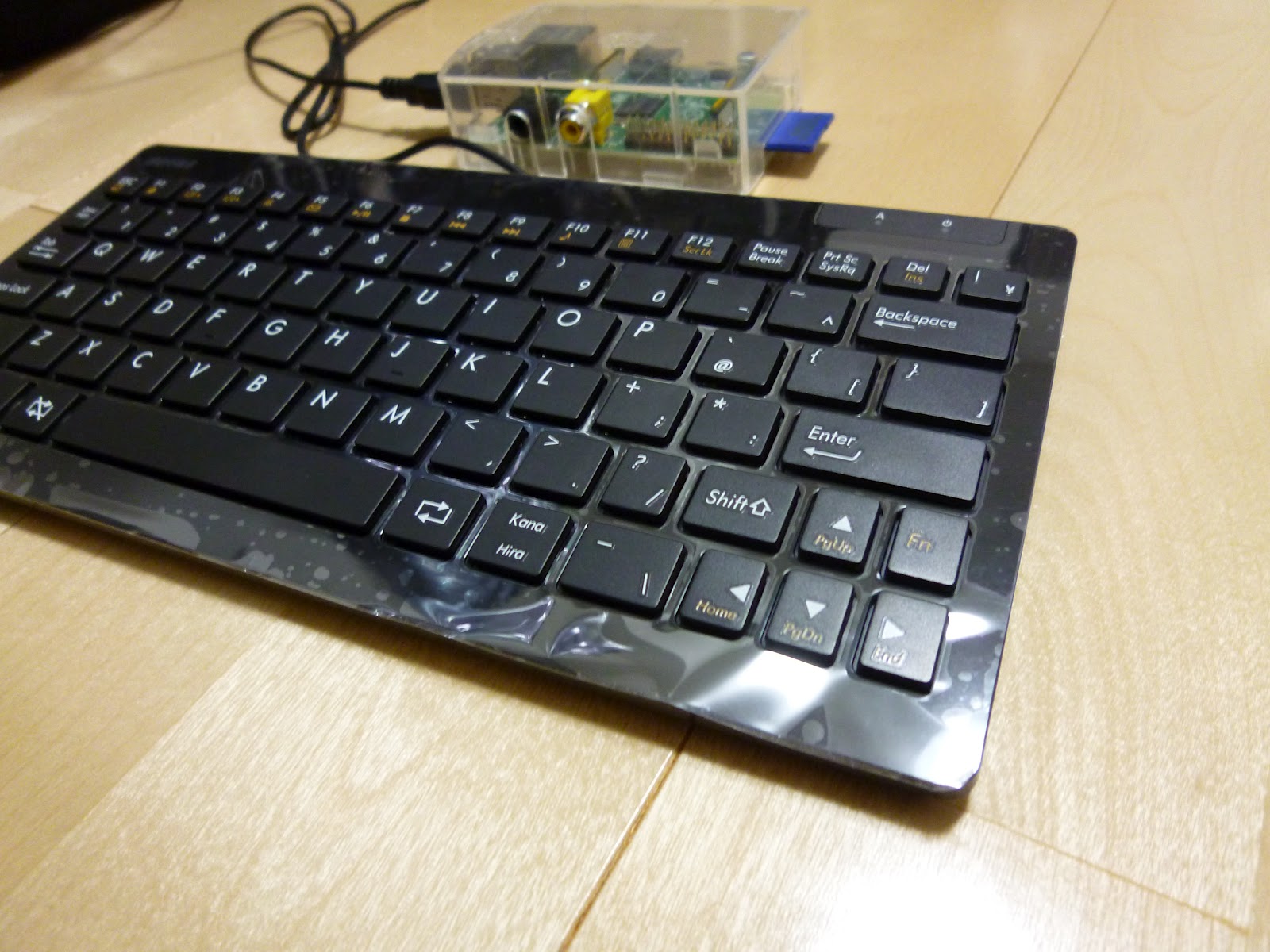
というわけでRaspberry Pi用にポチっていた小さなキーボードが届いたw
Androidボードやら360にも使えそうなのでちょうどいい。

最近こういうキーボードおおいよなー
まぁ慣れれば問題なさそう

Raspberry Piと比較。

なんかノートPCも同じようなサイズのキーボードだから慣れやすいかも
英語キーボード使ってたこともあってこのエンターキーのサイズは問題なしw
人によってはエンターキーが英語キーボードサイズなので大変かも?

2012年8月23日木曜日

Raspberry Piが届いた!

6月23日に注文したRaspberry Piが発送されたとの連絡が来たのが3日前。
ついに届きました!
RSコンポーネンツでポンドで購入しましたー
ケースも一緒に購入w
3700円ぐらいだった。


基板はこんな感じ。

とりあえずAmazonで買った8GBのClass10のSDカードにRaspbianを書き込んで起動してみた。

ケースに入れるとこんな感じ。


起動したら設定画面が現れるので初回設定でパーティション拡大を選んで再起動。
再起動後パーティションのサイズ変更が行われてSD全体が使えるようになる模様。


とりあえずSSHの設定だけ済ませて画面を切り離して運用中w

さーて何をやろうかしら

2012年8月9日木曜日

Zenbook Primeを車で充電してみた

Zenbook Primeは意外とバッテリが持つので安心ですが、eBayを見てたらPWR+のカーチャージャーがそれなりに安かったのでためしに買ってみた。

もちろんZenbook Prime対応がまだ出ていなかったので端子が合いそうなやつw

4.0×1.7mmあたりが合いそうだったのでそこらへんの奴を購入。
 こんな箱に入ってきた。2300円ぐらい。

ケーブルはちょうどよさそうな長さである。
端子は思った通り結構ぴったりな感じ。ただし、爪の位置が異なるのでホールド感がないw
とりあえず先っぽを少し削って、真ん中の端子を針で狭めてやった。

車につないでエンジンをかけるとー

普通に充電される!
しかも青色LED搭載!

これで非常時も安心だな。

2012年8月3日金曜日

iPhone 4Sでテザリングしてみた

Zenbook PrimeにiPhone 4Sをつないでテザリングをしてみました。

iPhone 4SはiOS5.1.1で脱獄済みで回線はau

純正のテザリングを有効化しています。


WifiテザリングもBluetoothテザリングもUSBでもいけますが、回線がそれほど速くないので低消費電力なBluetoothでもよさそうですw
どっちもBluetooth4.0だから低消費電力なのかな?

ただしUSBテザリングをするにはドライバが入ってる必要があるのでiTunesかiPhone構成ユーティリティーがインストールされていることが必要みたいです。

これらのアプリケーションがインストールされていればiPhoneを指してテザリングを有効にするだけでLANデバイスとして認識してネットに接続可能になります。PC側では何もしなくても大丈夫みたい。


いやー便利になったなー
GP02もあるんだけど…