2017年2月24日金曜日

Xbox One用コントローラが初期不良だったので交換してもらった

この前買ったBluetooth対応版のXbox ワイヤレス コントローラーのAボタンに引っかかりがあって戻ってこなくなることが多々あったので初期不良で交換してもらおうとヨドバシに持っていって見たんだけどまだ1週間なのに店頭では対応できないとのこと…
というわけでマイクロソフトのサポートに連絡してみた。

マイクロソフトのサポートはチャットと電話があるみたいなんだけどとりあえず電話にしてみた。
電話すると日曜日にもかかわらず待たされることなく自動音声で説明が終わるとそのままオペレータに繋がった。

オペレータに初期不良なことを伝えると、2週間以内だと家電量販店だとその場で交換してもらえて便利と言われたけど、ヨドバシで対応してくれたのはハズレの店員だったっぽい?
とりあえずまた行くのも面倒なのでマイクロソフトに対応してもらうことにした。

レシートの確認するために画像を送らなければいけないみたいなんだけど、その工程は別の部署が担当するらしいのでとりあえず電話を切ってメールを待つ。

電話したのは12時で、営業時間が18時までなので今日届かない場合は明日以降になると言われたが2時間後に確認用のメールが届いた。
そのメールに返信で画像のみを添付して送信してまた連絡待ち。

3時間ぐらいするとレシートの確認が取れたのか、発送用の住所が送られてきた。
当日指定でヤマトの集荷を頼んだんだけどギリギリ来れなかったようで、次の日に発送になってしまった…
運送会社は都合のよい運送会社を使って着払いで送って良いみたいなので近所のヤマト宅急便で送ってみた。

その後不良品到着などの連絡はなく、いきなり新品のコントローラはどうですか?と確認メールが届く。家に帰るとコントローラ届いてたっぽい。

不良品を送付するときには箱とか付属品は返却できないのでコントローラのみ送ってくれと言われたので、バルク品が届くのかと思ったら普通に箱に入ってるのが到着。

シリアルコードの上にDKIT LABELってのが貼ってあって
パーツナンバーはCZ2-00163となっていた。

開けてみると特に傷などはなく付属品も全部揃っていた。
新品って感じ。まぁコントローラは修理はしなくて新品交換になるってサポートが言っていたし。

使ってみるとボタンの引っかかりもなくいい感じ。
なんか電源きるとBluetoothの再接続がうまくいかないと思ったらファームウェア更新してなかった。
有線で接続して、Xbox アクセサリーアプリで更新を行ったあとに一旦電池を抜いてペアリングし直したところ改善した。

以下タイムライン

2/19 12:30 サポートに電話
2/19 14:10 レシート確認用のメールが届き、すぐレシート添付し返信
2/19 17:23 初期不良品の送付願いメールが届く
2/20 18:00 初期不良品発送
2/21 9:30 初期不良品がサポートセンターに届く
2/24 10:57 サポートから新品のコントローラはどうですか?って連絡が来る
2/24 18:00 自宅の配達ボックスに新品のコントローラが届いてた

2017年2月11日土曜日

Bluetooth対応のXbox Oneコントローラ買ってみた。

1年前ぐらいにGTA 5用にXbox Oneコントローラを買って使っていたんだけども、Xbox One S用の新型コントローラからBluetooth対応したのを気に新型のXbox Oneコントローラを買ってみた。
前回はWindows用として売っているUSBケーブル付きのを買ったんだけど今回はBluetooth対応なのでUSBケーブルが付属しない、Xbox One用のを買ってみた。
ヨドバシだと売り場が違うっぽい。(ケーブル付きはPCソフトコーナーで、ケーブルなしはゲームコーナ)
ちなみにケーブルがついてると800円ぐらい高い。

新型コントローラはBluetoothに対応した他には形状がちょっと違う。
特に正面から見るとLBとRBのところが少し違う感じ。ミニジャックのヘッドセットにも標準で対応してる。

Xbox One用のコントローラはUSBケーブルが付属してない代わりに電池が付属してるみたい。

まず最初にコントローラのファームウェアアップデートを行った。
Windows 10のアプリストアでXbox アクセサリーアプリをダウンロードしてコントローラをmicro USBケーブルで接続するとファームウェアアップデートができる。
とりあえず有線でアップデートした後にBluetoothで繋いでみた。
BluetoothはZ170I Pro Gaming内蔵のBluetoothを使用したけど特に問題なくペアリングできた。
ドライバもWindows 10対応だけあって自動でインストールされた。
ペアリングしたあとはXboxボタンを押してコントローラを起動すると自動で接続されるみたい。コントローラの電源を切る時はXboxボタンのLEDが消えるまで長押し(10秒ぐらい)

GTA 5で使って見た限りでは遅延とかはわらかなかった。
旧型コントローラと比べてLBとRBが静かになったようなきがする。
とりあえずワイヤレスになったのは便利だなぁ

2017年2月8日水曜日

UHS-II対応のカードリーダ買ってみた

デスクトップPC用としてUSB3.0のカードリーダを使っていたんだけど最近どうもMacBookProのほうが転送速い事に気がついてMBPとカードリーダで速度比較してみたら
カードリーダの限界速度をSDが上回ってる感じ。

というわけでそろそろ新しいカードリーダを買ってみようかと。

最近はSDカードしか使わないのでSDとmicroSDが使えるものに絞り込んでみた。
さらにどうせ買うならUHS-II対応のほうが良いと思って見ているとどれも結構高価…
なぜかUHS-II対応なのに群を抜いて安いのがあったので試しに買ってみた。
KingstonのMobileLite G4ってやつ。1300円ぐらいだった。
日本語の表記が無い。ついでに扱ってるお店も少ない。ってことは輸入品なのかな?

microSDと標準サイズSDが背中合わせで入る感じ。同時使用も可能。
うまく写真取れなかったんだけどちゃんとUHS-II用にピンが2列になってた。

どちらのスロットもバネ式ではないのでカードの2/3ぐらいしか刺さらない感じ。
まぁこっちのほうが抜き差ししやすいのでよいかも。

ちなみに速度の方だけどUHS-II対応カードをまだ持っていないので測定はしていないけどリード250MB/s出たカードもあるらしい。しばらくはカードリーダ買い換えなくて良さそうかな。

2016年12月30日金曜日

SONY MDR-EX750を買ってみた。

6年前ぐらいに買ったMDR-EX300SLをいまもPC用に使ってるんだけど、そろそろ汚れも溜まってきたし買い替えてみた。
MDR-EX300SLは一回断線修理したぐらいでまだまだ使えるほど頑丈っぽいけど。

ヨドバシで色々視聴してるうちに結局MDR-EX750あたりがすごく好みだったのでこれにしてみた。友人が買ったウォークマンにもこれのノイキャン版がついててすごく良かったので。

一応バリエーションが色々あったんだけど通常のバージョンにしてみた。
ノイキャンのはすごいけどPC用だし、スマホ用だとカラバリが多いけどiPhone用のボリュームコントロールがなかったので…


こんな感じのパッケージ。


付属品はイヤピースとケースとケーブルアジャスタ。

一応現状ハイレゾ対応の一番安いモデル。値札は8010円だったけどレジで7310円になった上にポイントが519円なので結構お安く購入できたかも。
PCのオンボサウンドもハイレゾ対応っぽいけど音源がなぁ

MDR-EX300SLと比べるのもあれだけど高音がすごく聞こえるようになった気がする。

2016年12月23日金曜日

DD-WRTのPrivoxyでAdblock Plus Filtersを使う

最近のルータはDD-WRTで色々やっても十分な性能があるのでついにメインのルータをDD-WRTに書き換えて広告ブロックのプロクシを動かしてみることに。
まぁつまりすべてのデバイスの広告をブロックできるルーターにしてしまおうと。

使用したルータはBuffaloのWZR-1166DHP。Bloadcomの800MHzのデュアルコアCPUに512MBのRAMを積んでる。
使用しているDD-WRTのバージョンはDD-WRT v3.0-r30880 std

Privoxyがもともと入っているっぽいのでServiceのPrivoxyを有効にしてクライアントのプロキシを設定すればそこそこ広告ブロックされる模様。

今回はさらにAdblock Plus Filtersを使ってみることに。

Githubで公開されているDD-WRT Adblock Plus to Privoxyを使うと簡単にできるはずだったんだけど
スクリプトが古いからなのか、うまく動かなかったのでこのスクリプトを使ってこのバージョンのDD-WRTで動いた方法を紹介。

まずはAdministration→ManagementからJFFS2 Supportを有効にしてファイルを保存できるようにする。

Services→ServicesでSecure Shellのsshdを有効にしてSSHを使えるようにする。

SSHでrootでログインして次のコマンドを実行。
mkdir -p /jffs/etc/privoxy
mkdir -p /jffs/tmp
cp -r /etc/privoxy/* /jffs/etc/privoxy
cd /jffs
curl -k -O https://raw.githubusercontent.com/jamesmacwhite/ddwrt-adbp-to-privoxy/master/privoxy-blocklist.sh
chmod +x privoxy-blocklist.sh
sh privoxy-blocklist.sh
そしたらServices→Adblockingを開いてPrivoxyを有効にする。
ここまでがこのスクリプトの説明なんだけどこの通りに設定してクライアントでプロクシの設定をしてもうまくつながらない。

ということでServices→AdblockingのCustom Configurationを見直してみた。

SSHでルータに接続して/jffs/etc/privoxyの内容を確認してみるとCustom Configurationで設定されているのに存在しないファイルが…
逆に存在するファイルも…

ということでactionファイルとfilterファイルの設定を変更してみた。

ついでにlisten-addressもルータのIPに。
これで無事クライアントでプロクシを設定してもちゃんとネットに繋がるように。
そして広告も消えてる!
画像が沢山あるサイトだとちょっと遅い感じはするけどタブレットとかスマホに使うためなので特に問題はない感じ。

最近のルータほんと高性能だよなぁ

2016年12月12日月曜日

PHM2-512GBを買ってみた。

最近M.2のNVMe接続なSSDが増えてきていたので導入してみようと思っていたんだけどM8Peは多少値上がりしてしまったし、960 Evoあたりもなかなか出てこないのでPhisonのPHM2-512GBを買ってみた。

発売された当初も気にはなっていたんだけど考えてる間に速攻で売り切れてしまっていたこのシリーズ。最近在庫が復活していたみたいだし、ちょうどNTT-Xのクーポン配布のキャンペーンを使うと2万円を切るのでついポチってしまった。
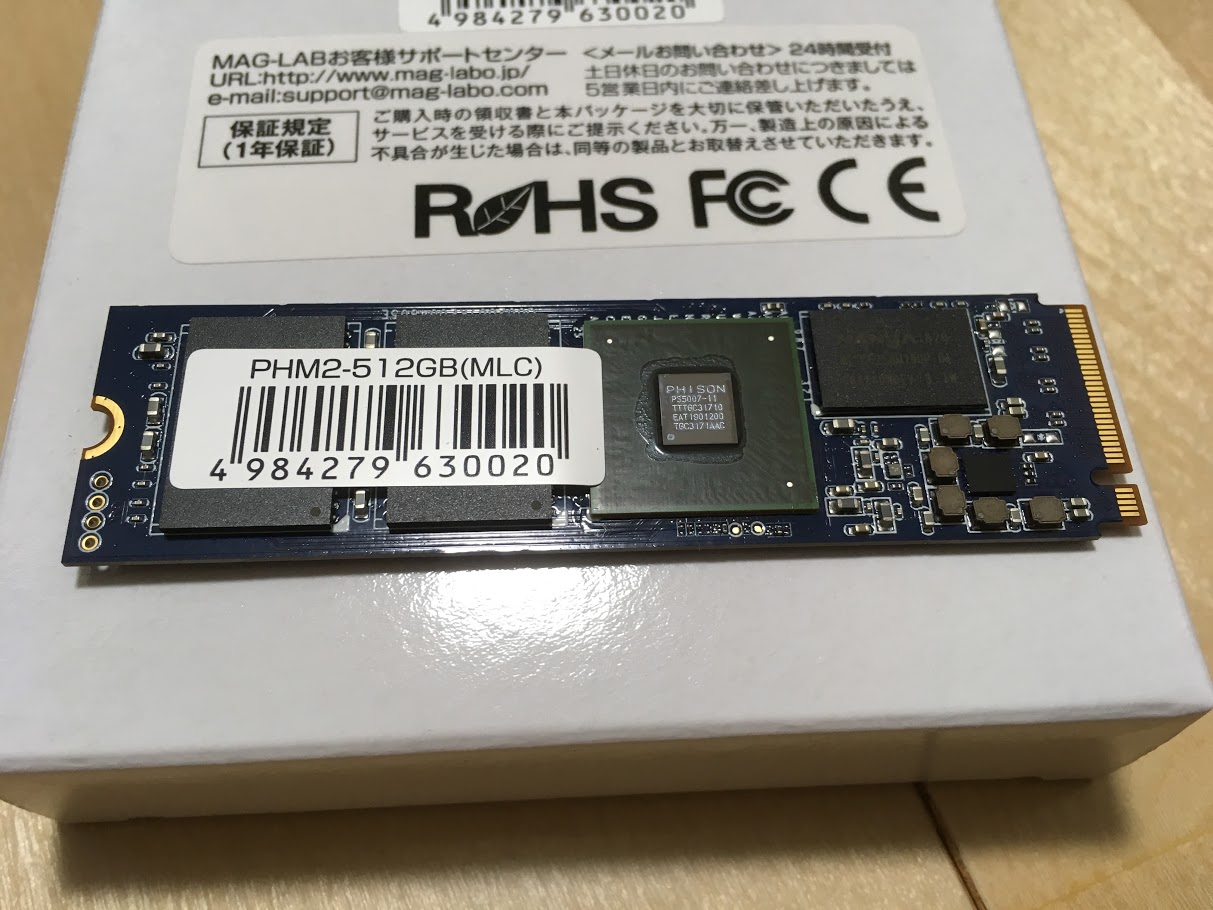
搭載しているNANDはToshiba製の15nm MLCっぽい。コントローラはPhison製。
基板のレイアウトがPatriotのHellfireとかApacerのZ280にそっくりなんだけどこちらは容量が少し多め。そしてバルク品っぽいけどすごく安い…

結局高速なM.2 SSDはどれも熱問題あるみたいなので対策しないといけなさそう。

Phison製コントローラはむき出し。キャッシュはNanya製みたい。

裏側にもNANDが乗ってる。

早速取り付け。
Z170I Pro Gamingは裏面にM.2スロットがある。

取り付けはマザーボード付属のスペーサーとネジを使用する。
スペーサーをマザーボードに取り付けてからSSDをねじ止めするだけ。

マザーボードの裏側ということもあり熱心配だなぁ…


早速OSをインストールしてみた。
Z170ではNVMeのSSDから普通にOSを起動できるので普通にインストール。
チップセットによってはSSDにブートROMが必要だったりするけどこのSSDにブートROMが入ってるかどうかは未確認です。
OSインストールめっちゃ早い…

とりあえずOSインストール後でこのぐらい出てる。
ただSeqの測定中に86℃ぐらいになっていたし、ほか人のレビューとかよりもSeqの値が低くなってるのでサーマルスロッティングがついてるのかな?
このぐらいの温度を超えるとなんか遅い気がする。
次回はもうちょっと温度を下げてベンチマークしてみたい。


ベンチ中とかは結構熱い感じ。SATAのSSDからファイルをコピーしてるときは80℃付近を行ったり来たり。ベンチマークの中でSeqやっているときは85℃ぐらいを行ったり来たりしていた。
ファームウェアバージョンはPatriotのHellfireと同じくE7FM02.1だった。

とりあえず普通に使ってる分にはめっちゃアクセスしてる時でも80℃ぐらいなので様子を見てみよいあなぁ
夏になったら対策考えよう…

2016年11月30日水曜日

blink(1)をスタンドアロンで光らせてみる。

blink(1)ベースのLEDテープコントローラを自作したのはいいけど、blink(1)はもともと通知用LEDランプ的な使い方が主流なようで、PC起動時に光らせる方法がなかなか見つからない…
たしかにBlink1ControlはIFFFTと連動できたり便利なんだけど、PC起動時に自動的に光らせるモードがなさそう。

ということでblink(1)のスタンドアロン機能を使って電源を入れた瞬間からEEPROMに登録したパターンを光らせられるようにしてみた。

まずBlink(1) v1には12行ほどのパターンを登録しておくと、電源だけを供給すると光らせられる機能があるっぽい。PCでUSBデバイスとして認識されると止まってしまうけど、blink1-toolを使うことによりスタンドアロンのパターンを実行することができる模様。

つまりWindowsが起動した瞬間にblink1-toolからパターンを再生するようにスタートアップに登録しておけばずっと同じ発光パターンを繰り返してくれるはず…。

まずはblink(1)本体にパターンを記憶させる。
blink1-toolをBlink1Controlをインストールしたディレクトリに入れたと仮定して、以下のバッチファイルを作成した。
cd "C:\Program Files (x86)\Blink1Control\"
blink1-tool -m 10000 --rgb 0xff,0x00,0x00 --setpattline 0
blink1-tool -m 10000 --rgb 0xff,0x99,0x00 --setpattline 1
blink1-tool -m 10000 --rgb 0xfa,0xff,0x00 --setpattline 2
blink1-tool -m 10000 --rgb 0xa5,0xff,0x00 --setpattline 3
blink1-tool -m 10000 --rgb 0x00,0xff,0x00 --setpattline 4
blink1-tool -m 10000 --rgb 0x00,0xff,0x7b --setpattline 5
blink1-tool -m 10000 --rgb 0x00,0xff,0xff --setpattline 6
blink1-tool -m 10000 --rgb 0x00,0x37,0xff --setpattline 7
blink1-tool -m 10000 --rgb 0xc3,0x00,0xff --setpattline 8
blink1-tool -m 10000 --rgb 0xff,0x00,0x72 --setpattline 9
blink1-tool -m 0 --rgb 0x00,0x00,0x00 --setpattline 10
blink1-tool -m 0 --rgb 0x00,0x00,0x00 --setpattline 11
blink1-tool --savepattern
blink1-tool --play 1
これを実行するとゆっくり色が変化していくパターンをblink(1)の内蔵フラッシュに書き込んで再生できる。詳細はコマンドリファレンスを参照するといいけど、簡単に言うと次の行の色までにある時間で変化していくような感じ。
上のパターン10行ほどつかってゆっくり色が変化していく。

そしてPC起動時に光らせるにはBlink1Controlの自動起動を切ってスタートアップにblink1-toolを登録してオプションに--play 1を入れるだけでOK。
(Blink1Controlを起動したり、USBデバイスとして認識されると内蔵パターン再生が止まってしまうため。)

これで起動時に好きなパターンで発光できるようになった。