2015年11月14日土曜日

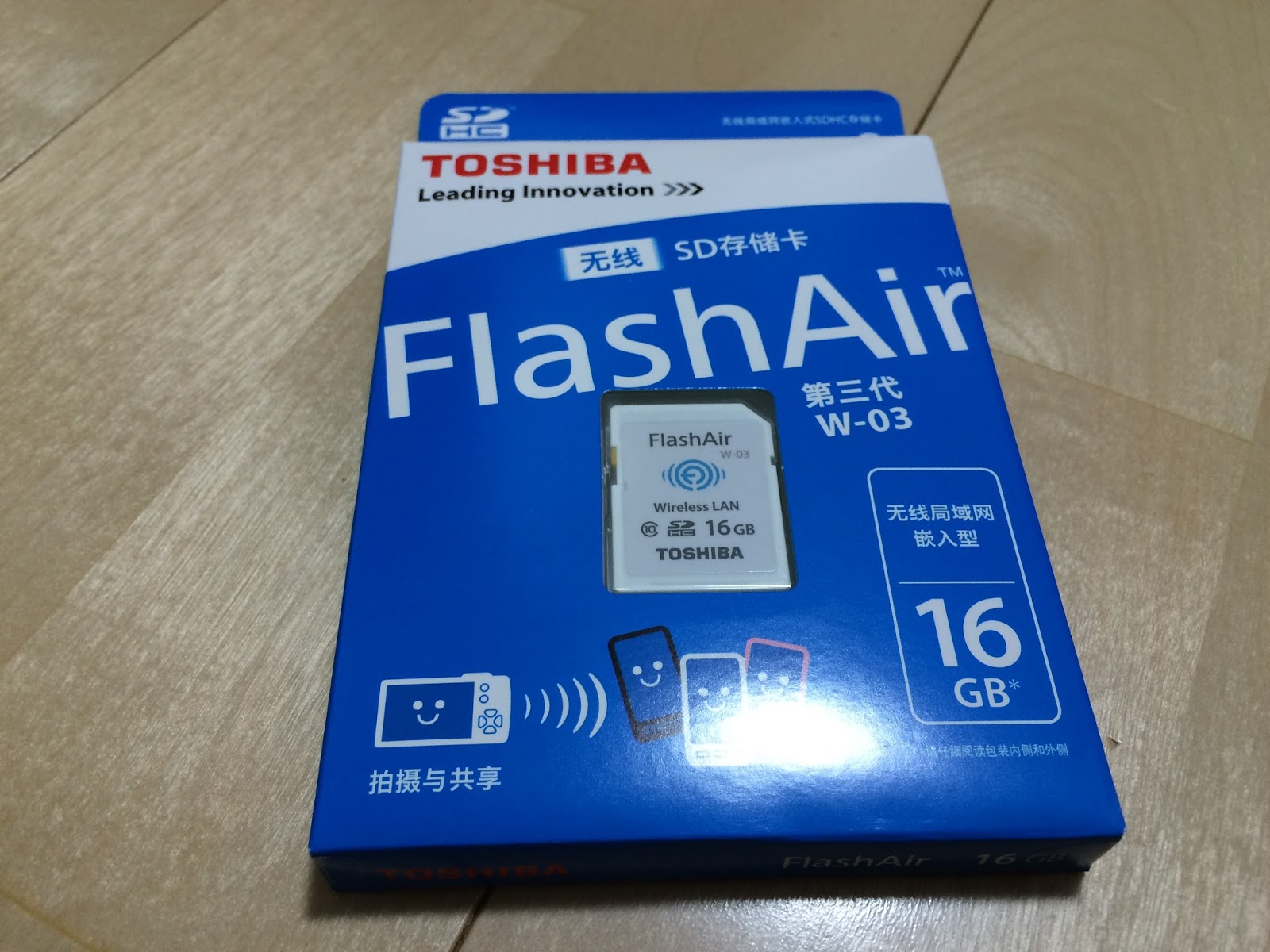
FlashAir W-03を買ってみた。

WiFi対応のSDがいろいろ出てきてるけどFlashAirは写真転送だけじゃなくてGPIOを制御して遊べそうなのでFlashAirをポチって見た。
並行輸入品が安かったのでW-03の16GBをポチった。技適マークもついてるっぽい。
MADE IN JAPANでした。説明書はTOSHOBAのサイトで見えるので問題なし。
とりあえずPCでファームウェアをアップデートしてみた。

とりあえずiPadでアプリから設定してみた。
flashairから始まるSSIDに接続(デフォルトパスワードは12345678)してアプリを起動すると勝手にFlashAirを認識するので、初回はパスワードを変更するように促される。
とりあえず8文字以上のパスワードを設定するとFlashAirが再起動するので、もう一回同じSSIDに接続する。

アプリ側の設定で自動更新にして写真を撮ってみたけど、そこそこのレスポンス。
サムネイルを自動で生成してるっぽくて、写真を拡大表示すると高画質版をロードする模様。
レスポンスもなかなかよさげ。

FlashAirと接続してる間はネット回線のWiFiにつながらないので、FlashAirと同時にネットもWiFiで使いたい場合はブリッジモードを設定する必要があるかも。(アプリから設定できる)

アプリから設定できないけどステーションモードも使える模様。家の中でしか使わない場合はこっちのほうが便利かもしれない。

W-03から搭載されたWevDAVも使用してみたけど速度もそこそこ早くて、5MBぐらいのデータだと一瞬でコピーされるのでなかなか便利かもしれない。
とりあえずAPモードでデジカメで使って飽きたらGPIOでなんかいじってみるかな。

2015年11月1日日曜日

LAN-W300N/Rを分解してみた。

WiFiルータのジャンクが安く売っていたので買ってみた。
LogitecのLAN-W300N/Rってやつ。11nの300Mbps対応。攻撃を仕掛けられるとインターネット側から設定画面を開けてしまう脆弱性が有ってPPPoEのログイン情報が抜かれてしまうというアレ。対策版ファームウェアにアップグレードしないと。
これもシリアルナンバーの後ろにBがあったので対象かも。まぁBがついてないモデルは設定画面も遅いし安定性に掛けるらしいのでB付きのモデルでラッキーかも。
とりあえず分解してみることに。ネジを2つ外すと爪があるので慎重に爪を外していくと開けられる。
アンテナは基板に同軸ケーブルが直接はんだ付けされていた。片方はPCBアンテナでもう片方が板金アンテナになっていて立てて使ったほうが電波が飛びそうな配置になっている。まぁ技適(204WW21006900)を見る限り最大出力でも7mWまでしか出力してなさそうだけど…
メインのCPUはRealtekのRTL8196Cだった。低価格WiFiルーターにありがちのやつ。カスタムファームウェアはopenwrt-realtekぐらい?改造はなかなか難しそうな気が…
WiFiチップはRealtek RTL8192CE。低価格デバイスとかは結構Realtekのチップ積んでたり、低価格USB WifiドングルとかもRealtekだったりするのでそういうデバイスとは相性がいいかも。
カニチップ
ちなみにFlash ROMはMX25L3206Eで32Mbit(4MB)、RAMはNanyaのNT5SV8M16HS-6Kで128Mbit(16MB)。RAMが少ないのでDD-WRTとかは厳しいんだろうなぁ。同時接続台数は10台以下推奨らしい。
SPI NAND Flashの隣にシリアル(UART)端子らしきものがある。
ACアダプタなしのジャンクだったんだけど純正ACアダプタはLA-6W12Sで12V 0.5A出力らしい。
電源端子がPSPと同じタイプの4.0x1.7mm DCプラグが必要なので、届いたらファームウェアアップデートから試してみようかな。同じDCジャックなのに電圧が違うので気をつけないと。

2015年10月31日土曜日

WT3020を純正ファームに戻してみた。

OpenWRTにして遊んでいたNEXX WT3020Hなんだけど、普通にモバイルルーターとして使いたい案件があったので一旦もとに戻してみることに。
純正ファームのほうが設定が詳細でないぶん、かんたんに設定できるからね…

16MB化してるとパーティションの構成が変わってしまっていそうなので、8MBのNANDに戻してみた。

バックアップしたときにそれぞれのパーティションをバックアップしていたんだけども、今回正常に起動する状態なので戻すのはファームウェアの領域であるmtd3だけで良いらしい。

幸いにもこのモデルはUSBメモリが使えるのでUSBメモリに前回バックアップしたmtd3.imgをコピーして、OpenWRT上でsshやシリアルコンソールからUSBメモリのディレクトリに移動する。

あとは
mtd -r write ./mtd3.img firmware
とコマンドを打って待つだけ。
これで純正ファームに戻ったー
バージョンはNexx 3020H V2.43 (Apr. 30, 2014 19:23:19)らしい。
新しいバージョンとかあるのかなぁ?

まぁ一応やり方覚えておかないと困りそうなのでメモでした。
もし失敗したら結局mtd0~mtd3までをひとまとめにしたやつをRaspberry PiとかUSBのライタで焼けばいいんだろうけどねぇ。

しっかしさすが中国、デフォルトが192.168.8.1か

2015年10月1日木曜日

Orange Pi PCでKodiを使ってみた

昨日届いたOrange Pi PCだけどLinuxではMaliのモジュールが不完全?というか入ってないので今のところハードウェアアクセラレーションが動かない…

ということでAndroidイメージで試してみた。AllwinnerのCPUは中華タブレットとかでも使われてるっぽいし。

今回使用したのはOrange Pi 2用のloborisさんのイメージ。バージョンが複数ありますが、v3はPlus用なのか、Orange Pi 2だと初回起動に30分かかる場合も有るとか。
なのでとりあえずopi2_lobo_Android_v2.imgを使用しました。

Androidの場合はパーティションの構成が特殊でWin32DiskImagerとかddで書き込んでからデータのパーティションが広げられないため、このimgファイルもスクリプトが読み込めるツールを使わないと無効な模様。
ということでPhoenixCardを使って書き込みます。

とりあえず今回はv.3.0.9を使用。3.0.6だとこのimgファイルのスクリプトを読み込めなかった。
loborisさんのイメージはxzで圧縮されてるのでWinRARなどで解凍する。
Diskで対象のSDカードリーダを選択。
Img Filesで先ほど解凍したimgファイルを選択する。
Write ModeはStartup!を選択する。
Burnを押すとパーティションの作成とファイル転送が始まる。

書き込み終わったらOrange Pi PCに装着し、電源を入れる。
うまく書き込めてればLANのLEDが点灯したあとにボード上の赤色LEDが点灯する。
ボード上の赤色LEDが点灯しない場合はOSのインストールが失敗してる可能性が。

少し待っているとSMART YOUR LIFEと画面に表示されて起動が始まる。
Linuxと違って起動には少し時間がかかる模様。

起動したら設定画面で解像度を変更して、画面表示範囲を変更するとPC画面でもフルで表示されるようになる。
一応4K@30Hzも対応してる模様?
ちなみにこのAndroidイメージはOrange Pi 2用なので、USBポートが2ポートしか使えません。2段のうち下のポートと、OTGポート(変換アダプタ必要)が使えます。
Kodiの公式サイトからAndroid用のapkを持ってきてKodiをインストール。
無事起動することができたー
このままでは日本語ファイルが文字化けするので設定でフォントをArial Baseにするといいかも。
あと時計もTokyo時間に設定するといいかも。

やはりCPUパワーがあるのでRaspberry PiでOSMC使ってた頃よりもサクサク動くー
動画もハードウェアアクセラレーションが効いてるようで、問題なく再生できるようになった。
しかしせっかく本体に赤外線モジュールがついてるのにOSMCみたいに赤外線リモコンが使えないのが残念…
LinuxでVPUが使えるようになってOSMCみたいにKodiを直接起動できるようになればもっと軽くなるだろうし、起動速いだろうからこれからに期待だなぁ

USBリモコンでも買ってみるかな
 

2015年9月30日水曜日

Orange Pi PC届いた!

地味に時間がかかりましたがOrange Pi PCが届きました。発送まで結構かかってたなぁ…
国慶節前に発送されてよかったー

ケースとケーブル付きの三点セットで購入時のレートで3000円切るぐらい。(送料含)
 ボード上のmicro USB端子から電源供給はできない模様。電源は専用の電源端子がついてる。PSPと同じ端子かな?
このセットではUSB→電源端子のケーブルが付属していた。2A以上のUSB充電器で使用可能っぽい。
micro USBはUSBホストケーブルを使うことによって4ポート目のUSBポートとして使用可能。
早速起動テスト。予めUbuntu Mateを書き込んでおいたmicro SDを装着し、電源を繋いで電源ボタンを押すと起動する。
電源を繋いだ瞬間にLANポートのLEDが点灯して、次にボード上の赤いLEDが点灯する。
赤いLEDが点灯してない時はOSのインストールミスっぽい。
30秒ぐらいで起動した。結構サクサク動くぞ…
しかしMaliのLinuxモジュールが完全に対応していなくて動画のハードウェアデコードが効いてない感じ。
ネットPCに使えそうなぐらいには動くかも。

動作確認ができたところで、付属ケースに組み込み。
ケースは3ピースになってて、Orange Piのロゴが付いてる部分が取り外せるようになってる。この部分を取り外すことによって内部のIO端子にアクセスできるというすぐれもの?
ただチャイナクオリティーということで端子がうまくはまらない…
この画像で言うと左側のボスの長さが高すぎてボードが奥に入らない!
というわけでボスをカッターで削ってちょっと短くしました。
ついでにRaspberry Pi用のヒートシンクがピッタリだったのでCPUにはヒートシンクを装着。動作中結構熱くなるので結局ケースに入れてもロゴがついてる蓋を外しっぱなしにw


2015年9月20日日曜日

Orange Pi PCのOSインストールをしておいた。

Orange Pi PCが届く前にmicroSDにOSを入れてみた。
これで届いたらすぐ使える!はず…

OSはOrange Piの公式ページからダウンロードできる。
商品紹介ページではRaspbianとかも使えそうな感じだったんだけど、今のところOrange Pi PCにはAndroidとLubuntuしか用意されてない模様?

とりあえずLubuntuのダウンロードを試みたんだけど、Googleドライブのリンクは反応しないし、Baiduのリンクはすごい遅くてお話にならない状態だったorz

フォーラム見てみるとどうやらloborisさんのイメージがよさ気だったので早速こっちをDLしてみた。こちらはMEGAとGoogleドライブなのでダウンロードが超速い。

X Windowがどのぐらい動くのか試してみたかったのでとりあえずGUI入りを試してみた。

OrangePI_Ubuntu_Vivid_Mate.img.xz
scriptbin_kernel.tar.gz

このふたつをDLして解凍。

イメージの書き込みには今回はMBPを使ったのでddを使用した。
さらにSDのBSD名探すの面倒なのでdd Utilityを使ってみた。
Windowsの場合はRaspberry PiみたいにWin32 Disk Imagerでいけるかと。

dd Utilityはインストール後、右クリック→開くからじゃないと開けなかった。
次回以降はダブルクリックで問題なさそう。
ddを使うにはsudoが必要なのでパスワードが要求される。

2015年9月19日土曜日

Orange Pi PC用のmicroSDが届いてた

Orange Pi PCは発送されたんだけどまだ届いてない(一番安い送料選んだので仕方ない)けど、microSDが届いてた。

使用するmicroSDはSamsung microSD EVOの16GB。
安値なハイパフォーマンス系のSDをいろいろ調べた結果、ランダムリード、ライトが速そうだったので。
Linuxボード系に使うならやはりシーケンシャルよりもランダムが重要かな。
一応測定してみた。
ランダムが結構速い。しかしシーケンシャルリードもっと出てもいいんじゃないの?
というわけでMBPで測定したのが右。
どうやらWindowsで使っていたカードリーダーの限界がわかってしまった。(USB3.0接続なのにorz)
さすがMBP

ちなみにRaspberry PiにはSandiskのUltra使ってるけどランダムはこれの半分以下だった気がする。
耐久性はどうなんだろうな…
常時稼働のRaspberry PiではpqiのSDが突然起動しなくなったりしてたし。