2015年4月28日火曜日

ジャンクなiPad mini retinaを修理してみた

eBayで買っていた部品が届いたのでこの前購入した画面割れのiPad mini Retinaを修理してみた。
今回購入したジャンクはフロントカメラ部分がめちゃめちゃに壊れていて、カメラ部分の部品もなかったのでカメラブラケットも購入した。
カメラブラケットはホームボタン部品一式とセットになっていた。今回は純正のホームボタンを使用する予定なので使わない。(純正じゃないやつはマグネットセンサがついてないことが多いので…今回のもついてなかった。)

早速分解。
必要な工具はついてきたので、追加で必要なのはドライヤーぐらい?
デジタイザは結構ぼろぼろに割れていたので割れていたところからカードやピックを突っ込んでドライヤーで温めると結構さくっと外れた。ドライヤーで温めると明らかに接着剤が柔らかくなるところがあるっぽい。

次は液晶の取り外し。ネジを4本外して薄いカードを通してやると外れる。
上下テープで止められてるので付属の工具ではがすと取り外しやすい。
ケーブルがあるので注意。今回はLCDはこわれてなかったので丁寧に…

金属のシールドを外したらケーブルを止めてる鉄板を外す。
そうすると端子が外せるようになるので、バッテリを外して、LCDとデジタイザのコネクタを外す。
バッテリーでっか

今回はICチップなしのデジタイザを購入したのでICチップをはんだし直す必要がある。
割れたデジタイザを外すときは半田をたっぷり盛ってやると簡単に外れる。ハンダ吸い取り線でハンダを吸い取ったあと新しいデジタイザをハンダ付け。
位置決めが重要かも?
とりあえずIC基板側にある程度半田をつけた状態でフラックスを塗って、新しいデジタイザのケーブルを乗っけて位置合わせをする。
その上にさらにフラックスを塗ってハンダゴテを当てるだけ。
ICハンダ付けが終わったらもともとついてたテープで絶縁。次にホームボタンを移植。
次は壊れたデジタイザからホームボタンを引き剥がす。フラットケーブルを剥がしてめくると接点が出てくるので、こちらにも半田を盛って温めて剥がす。
ICチップをハンダした時みたいにフラックスを塗って新しいデジタイザに移植。
ついでにテープ類も新しいデジタイザに移植。こうやって絶縁しておかないと上手く動かないことが有るらしい。ついでに左側の上下にマグネットがついてるのでこれも移植しておく。
ホームボタンは感触を確かめながら貼るといいかも。真ん中にはらないとハマります。

あとはバラした逆の順に組み立てるだけ。LCDとデジタイザのケーブルを接続してからバッテリを接続しないとLCDのバックライトを炒めてしまう可能性があるっぽい。

デジタイザを閉じるときはフラットケーブルを押し込みながら接着しないとケーブルを挟んでしまうので注意。

とりあえずこれで修理することができたー!

2015年4月26日日曜日

ゲームマシンのグラボを交換してみた。

友人がグラボを買い換えるということでGeForce GTX 670を安く譲ってもらった!
箱がやけにでかい。PalitのJetStreamである。
地味にファンに厚みがあるのが気になる…
SilverStone Sugo SST-SG08Bに入るかな…

しかし電源コネクタの位置は今までつけてたGeForce 560Tiとあんまり変わらないので問題なさそう。ファンの分長い。
入った!がしかし、蓋閉まるのか?ちなみに長さ方向にはまだ余裕がある模様。
どちらかというとブロワーファンタイプとかのほうがこのケースに合ってる?
なんかめちゃめちゃギリで蓋しまった。というかもうあたってんじゃないのこれ。
でも普通にネジ締まったし問題ないかなぁ。

これでだいぶパワーアップしたな。長時間ゲームやってみたけど温度も問題なさそうな感じ。
このぐらいピッタリ外側にファンがついていたらおもいっきり外から吸気できそう。
そして前につけていたPalitの560Tiより静かという…

2015年4月19日日曜日

ジャンクなiPad mini retinaを買ってみた

iPad mini retinaのジャンクが安く売られていたので買ってみた。しかもWi-Fi + CellularでDocomo版の白ロムである。
Docomo版だと安いSIM入れて運用できるし、CellularなのでGPSついてるので良さそう。
iPad mini 3と性能も同じみたいだしTouch IDはiPadでは使わそうなので買ってしまった。

iPad mini 2 Wifi(右)と比較ー。この黒い部分がCellularの特徴。

起動もするし、どうやらLCDは無事な模様。しかしデジタイザが派手に割れているぞ…
カメラのあたりはもう割れてるというかとれちゃってるし。でもカメラも問題なし。
多分Cellularだと黒い部分がプラスティックなのでここが弱くてここから割れたのかな?
とりあえずデジタイザも使えるのでガラスが割れてる以外特に問題なさそう!

iPadに関してもDocomo版なのでキャリアロックがかかってると初期化したりするとアクティベーションするときにそのキャリアのSIMがないとアクチできない
不便なのでDocomo用のアクティベーションSIMを購入
Amazonではいろんなショップから出品されてるようだけど、使えないものも有るようなのでAPNショップのを購入した。iPhone 5s専用をうたっているが多分使えることだろうと…
標準SIMサイズのアダプタにしっかり挟まってるので分離します。
iPad mini 2のSIMスロットにSIMピンを差し込むとSIMトレイが出るのでSIMトレイにnanoSIMを載せて挿入。
するとSIMなし→検索中→圏外となる。うまく認識されたっぽい。
リセットしてアクティベーションしてみるとWiFi経由で問題なく通ったー!

やはりガラス割れたままだと使いづらいし危ないので
分解は次回に続く(というかデジタイザがまだ届いてない


2015年4月5日日曜日

CJMCUのクリスタル交換

意外とCJMCUは乱暴に飛ばしても壊れにくいのですが、裏面にある8MHzの水晶発振子が片方折れてしまったので交換してみた。
裏面の水晶発振子は地味に出っ張っててバッテリ装着時に邪魔だったりしてたんだけど
墜落時にバッテリに押されて壊れた?

さて、このままでも動いているものの、もう片方もそのうち取れそうなので交換することに。また外れるのが嫌なので反対側に取り付けてみようかなと。
しかし基板の表面にはもうすでに表面実装部品が実装されてるのでハウジングとショートしないようにカプトンテープで絶縁した。
そんでもって表面に表面実装コンデンサの上から取り付け。
表面はあんまりじゃまになるものがないかも。
裏面がすっきり!
これでバッテリの装着も楽になったかも。

2015年3月17日火曜日

小型クアッドコプタ CJMCUを組み立ててみた。

CJMCUにCleanflightファームを書き込んだし、DIYレシーバも完成したのでついに組み立て!

まぁ仮組みはしてたんだけど…
ちなみにCJMCUはファームが最初から入ってないっぽいのでモータをハンダづけする前に書き込んだほうがいいらしい。(いきなりモータが回ったり、はんだ付け後に返品受け付けてくれないかもしれないし)

モータの取り付け。
Hubsanのφ7モータを使用した。一応CWとCCWでケーブルの色分けがされてた。
ケーブルの色以外になんか違うのかな?

青赤のやつがCW、白黒のやつがCCWらしい。(袋に書いてあった)
赤、白がVCC、青、黒がGNDっぽいです。
CJMCUのMotor1、Motor3にCW、Motor2、Motor4にCCWをハンダづけしていきます。
モータの固定はホットボンドを使用。モータの固定までハンダでやっちゃうと交換大変そうだし…
ついでにケーブルもホットボンドで多少固めておくと断線しにくくていいかも。
バッテリのケーブルは充電ケーブルをカットして使用した。PCとの接続端子には逆指しが怖いのでJSTのHXコネクタを使用した。

お次はレシーバの取り付け。
今回は前回作成したのFlysky互換PPMレシーバを使用しましたー。
CJMCUでPWMのレシーバを使うと4chしか使えないのでモード切り替えできないしね…
さっそくCJMCUに組付け。
CJMCUと接続はPPMはPA0、VCCは3V3に接続する。レシーバのVCCをCJMCUのVCCに接続するとリポからの電圧がそのまま出力されてるのでレシーバが壊れるかもしれないので注意。

まずはペアリング。レシーバ側はPPMとGNDをショートさせた状態で電源を入れて、プロポのペアリングボタンを押しながら電源を入れる。
これでペアリングは完了。あとはヘリの電源を入れてプロポの電源を入れて少し待つとレシーバのLEDが明るく光る。

次はCleanflight側の設定。
デフォルトでは操作がめちゃくちゃになっているのでマッピングをし直す。
今回はTurnigy 9XのMode2を使用しているのでCLIから
map RETA1234
save
とコマンドを打つ。
これで再起動されてマッピングが正常になるはず。

バッテリはV930用の520mAhをポチってみた。
充電器付き、5本入りで20ドルという安さ…

分配ケーブルも付いてるんだけど、この充電器が1C充電っぽいので5つに分配したら超遅いでしょ…
iMaxで2C充電しました。

その間にV911のバッテリーで飛ばしてみた
プロペラもHubsan用を使用。V911の200mAhで2〜3分ぐらい飛びます。
このバッテリ軽くていいなー

このあと520mAhで飛ばしてみたけどこの固定方法だとバッテリがちょっとずれるとかなり流されてしまう。
このサイズだと300〜400mAhぐらいがちょうどいいのかも?

とりあえず今回はPIDデフォルトで飛ばしてみたけどいい感じに飛ぶー
PIDの設定しないとなぁ

2015年3月16日月曜日

小型クアッドコプタ用にFlySky互換レシーバを作ってみた。Attiny85版

というわけで前回FlySkyの互換レシーバを組み立ててみたけど、ESCから剥がしたAtmega8が壊れてたという…

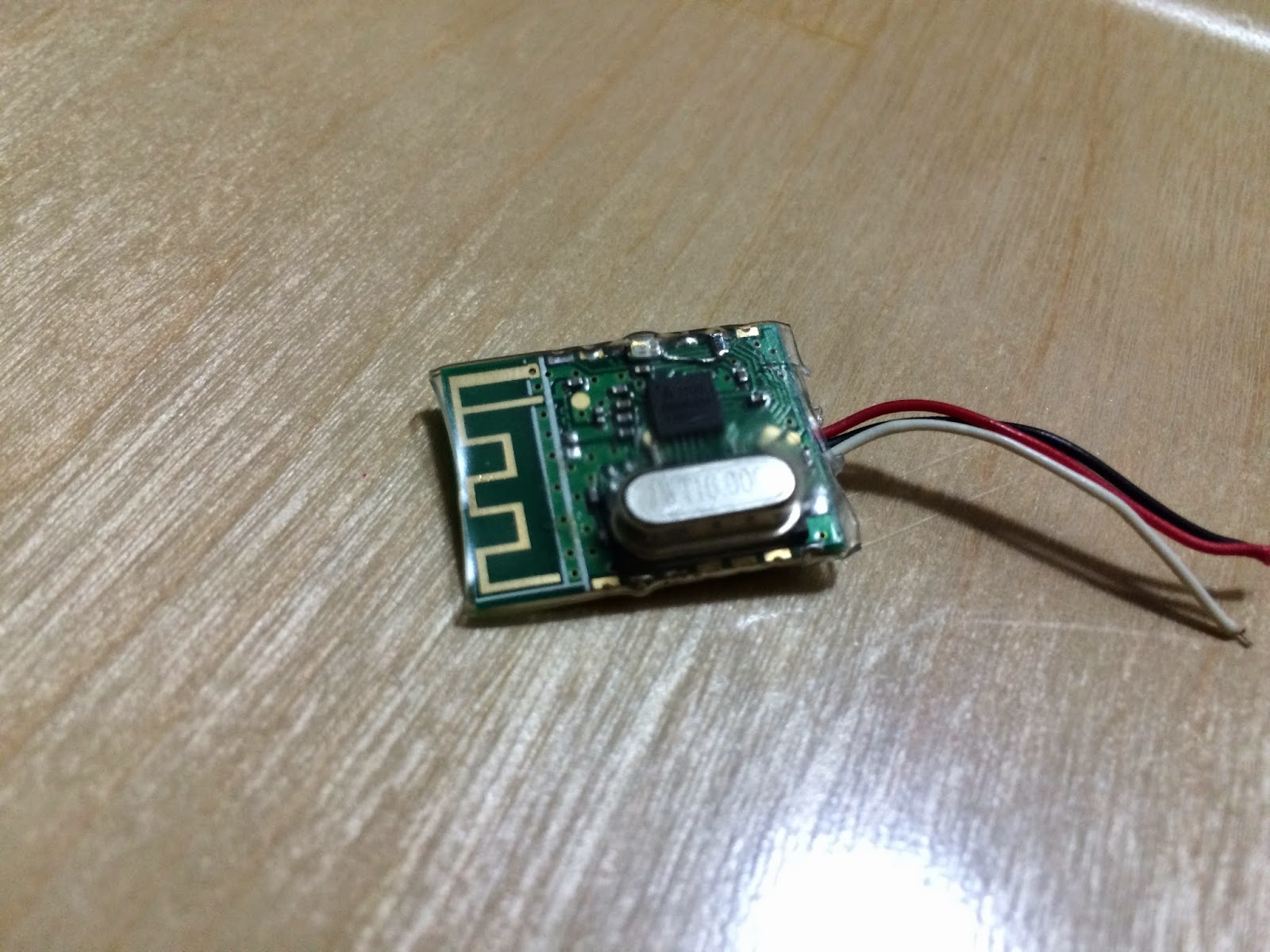
SOP8のAttiny85が届いたので早速Attiny85版を作ってみた。
断然ハンダ付けが簡単である…
マイコンとXL7105ボード以外に使用した部品はSMDの青色LEDと2.2kオームと0.1uFのコンデンサのみ。CJMCUの3.3V出力に接続するのを前提としてるのでレギュレータなどは搭載しなかった。リポ直結の場合はダイオードやレギュレータを使わないとだめかも。(XL7105ボードに3.6V以上の電圧を供給してはいけないっぽい)

208milの書き込み用ソケットがなかったので組み立ててからHIDaspxでプログラムを書き込んだ。
・DIY FlySky RX ATTINY85/45
プログラムはこちらからいただいてきた。
ライタはHIDaspxを使用した。

Attiny85版はPPM出力のみなのでだいぶシンプル。バインドもPPMとGNDをショートして電源を入れるだけなのでVCCとGNDとPPMの三本線だけで完結できる。CJMCUのような小型ヘリには持って来いかも?
ちなみにTurnigy 9XとバインドするときはこのレシーバのPPMとGNDをショートしたままレシーバの電源を入れて、プロポのバインドボタンを押しながらプロポの電源をいれるだけみたい。
あとは普通に起動してバインドされてればLEDが明るく光る。
バインド後は電源を切っても記録されていた。

最後にケーブルをホットボンドで止めた。
さらにφ15のスミチューブで保護した。

あとはCJMCUに取り付けるだけ!

2015年3月7日土曜日

小型クアッドコプタ用にFlySky互換レシーバを作ってみた。

CJMCU用に軽いレシーバが欲しかったんだけどちょっとお高いしピンヘッダはずさないといけなかったりするのでなんかないかなぁ
って調べてたらFlySkyに使われてるA7105の無線モジュールとAVRマイコンで自作していた人がいた。
XL7105-SYモジュールはかなり小さいので表面実装タイプで作れば軽量化できそう。
Attiny85のPPMのみのバージョンと、PWMとPPM切り替えられるAtmega8バージョンがあるっぽい。
DIY FlySky RX ATTINY85/45
DIY "FlySky" TX/RX module

CJMCUはPWMが4chしかないのでPPMを使うとモード切り替え用のチャンネルが増えて便利かも?
今回はAtmega8の在庫があったのでまずはDIPで試してみた。
Atmega8版はArduinoを使用してるようなのでAtmega8に一緒に公開されていたブートローダーを書き込んだ。今回は内蔵クロックを使用。
CJMCUをPPM_RXに設定してPA0にPPM信号を突っ込んでみた。バインドはバインドジャンパをしながらプロポ側のボタンを押すだけで完了した。接続されるとLEDが不規則に点滅するけどどんな意味があるんだこれ…

とりあえずDIPでの試作ではうまく動いたのでTQFPのAtmega8LをXL7105-SYの裏側に貼り付けて作ってみた。
Arduinoでのプログラム書込みまでうまく言ったんだけどなんか動いてない模様…
もともとこのAtmega8Lも壊れたESCから外したものなのでマイコンが壊れ動かなくなってたのかなぁ…

とりあえずAtmega8のTQFPとAttiny85のSOP版をポチって到着待ちー

CJMCUの方はブートローダの書込みが終わってるのでとりあえず組み立てて見た。
いやー小さいねぇ