2013年7月2日火曜日

キューブケースに手を出してみた

最近はITXのマザボが充実してるしどうせ拡張ボードもグラボしかささないのでキューブケースを買ってみた。

ロングサイズのグラボが使える、SilverStoneのSST-SG08Bをチョイス。
電源がフロントにあるのでCPUの上にも空間があるし…

とりあえずフロントにはスリムドライブが付くんだけど今のところドライブあんまり使わないので取り付けてない。そのうちスリムドライブでも取り付けようかな。


さて中身
レイアウトが考えられてて結構詰め込めそう。
この560Tiは6ピンの電源端子2つが上についてるけどちゃんと電源ケーブルを指すことができた。
グラボは補助電源の端子の位置が重要かも?あとヒートパイプがせり出してるタイプは注意かも。

続いてはCPUクーラー
グラボと付属の18cmの上についてるファンが干渉するのでトップフローはあきらめてサイドフローをチョイス。
これならグラボとも干渉しない!
CPU面から150mmちょいしかないのでサイドフローでは背が低めのThermalright TRUE Spirit 120Mにしてみた。これはCPUの中心がオフセットされてるので干渉しにくい。
まぁCPUクーラー買うときはまず組んでみて測定してからのほうがいいかと…
さらにマザーボードを取り付けてからクーラーが取り付けられるので組み込みやすい!
グリスは銀グリスと普通の奴が付属してきたけどGC-EXTREMEを使用。
超組み立てやすいぞ…

メモリとも干渉しない!

グラボと反対側にオフセットされるように配置してファンを取り付けてみた。
ぎりぎりだけどこれだと12cmファンで両側から挟める。

トップのカバーも閉まります。もうちょい背が高いの行けたかな?


ドライブはスリム光学ドライブと2.5インチが二つ、3.5インチが1つ詰める。
とりあえずSSDとHDDを1個ずつ積んでいる。
2.5インチのほうはL字ケーブルが必要なので注意かも。

小型のゲーミングマシンが結構簡単に組めたな

2013年7月1日月曜日

Logicool C270に三脚を取り付けてみた。

Logicool C270はUVC対応のWebCamで、結構お手頃価格でそこそこ高画質なんだけれど固定方法に困る。

Rasberry Piにつないで使っていたんだけれど、もともとノートパソコンとか液晶に固定するように設計されているので普通に使うには固定方法が難しい…

かといって三脚に取り付けられるタイプはちょっと高いし。


というわけで三脚に取り付けられるようにしてみた。
というわけでホームセンターで1/4インチのナットを買ってきた。
そう、カメラの三脚用のねじ穴ってインチネジで、UNC 1/4-20っていう規格らしい。
ついでにダイソーで三脚も買ってきた。
この三脚は向きが変えられないので、何となく向きを合わせたいので最初にナットを入れてどの向きで固定すればいいかチェック
カメラもナットもきれいにアルコールなどで脱脂してからエポキシ系接着剤で接着!

そんでもって固まったら出来上がり。簡単だ…
三脚次第でこんな角度からもいける。
180°逆にもできる。

4円のナットを取り付けるだけでこんなに便利になるとは。
ナットを接着するだけなのでC270に限らず、他のWebカメラとかマイクとかを三脚に固定したい場合にも使えそう。
ちなみにC270のナットを接着した部分を分解してみたら、中に鉄の重りが入っているのでそいつにネジを切ったらもうちょっときれいに仕上がるかもしれない。
ナット買うよりタップ買ったほうが高いけど…


2013年6月28日金曜日

ダウンロード販売のWindows 8でUEFIブートできるISOを作ってみた

ダウンロード販売で買ったWindows 8のISOをディスクに焼いてもなぜかUEFIブートできない…
調べてみるとどうやら解決策はあるようだが

結局ダウンロード販売で買ったWindows 8をUEFIインストールするにはUSBメモリからのインストールが必要なんだけど、ダウンロード回数制限あるようだし、ディスクにして持っておきたいなぁと。

パッケージ版のディスクはUEFIインストールできるんだからできないわけはないんじゃなかろうかと!


Create Windows 8 universal UEFI enabled DVD/ISO

というわけでこの方がやり方を丁寧に説明してるので参照あれ。

ついでにエディション選択機能なんてつけちゃってるし


簡単に説明すると

1.Windows 8のISOとかインストールUSBメモリ内のファイルをC:\Win8Mediaにコピー
2. C:\Win8Media\sources\ei.cfgを作成し、中身に


[Channel]
OEM


とだけ書く。

3.oscdimg.exeをダウンロードしてきて

コマンドプロンプトでoscdimg.exeが置いてあるディレクトリまで移動して

oscdimg.exe -m -o -u2 -udfver102 -bootdata:2#p0,e,bC:\Win8Media\boot\etfsboot.com#pEF,e,bC:\Win8Media\efi\microsoft\boot\efisys.bin C:\Win8Media 保存したい場所\win8pro-uefi.iso

として実行。

これでUEFIブート可能なISOができるらしい。

ちなみに保存したい場所はC直下とかだとなぜか失敗した。結局デスクトップのパスを指定して何とか作成できた。


2013年5月28日火曜日

USB3.0のギガビットLANアダプタ買ってみた

USB3.0のギガビットLANアダプタがお手頃な価格になってきたのでZenbook Prime用に買ってみた。
Zenbook PrimeにはLANポートがないから一応USB2.0対応の100BASE-TのLANアダプタが付属してきてるんだけど、せっかくUSB3.0が2ポートついてるのにもったいない!

USB3.0ハブ内蔵搭載版とかも考えたけど、とりあえず一番安かったものを選択した。USB3.0接続のギガビット対応NICのほとんどはRealtek RTL8153かASIX AX88179らしいんだけど、今回はAndroidでも動作報告が多いASIXのにしてみた。

というわけでロジテックのLAN-GTJU3
日本ではかなり早い段階に登場したASIX AX88179搭載LANアダプタ。

発売当初は多少高かったので悩んでたけどAmazonでだいぶ安くなってきたのでついポチってしまった。


ケーブルはさすがにUSB3.0というだけあって線がふえてるのでちょっと固め。
でもまぁUSB3.0にしては細いほうかもしれない。
本体の大きさはZenbook Prime付属のUSB2.0のLANアダプタより5mmぐらい長め。

接続確認LEDと、アクセスランプはLANケーブルを指す面についてる。
説明書にはAuto MDI/MDI-X対応と書いてあったのでデバイス同士を1対1でつなぐときもクロスケーブルがいらないのは便利そう。


ドライバのほうは無線LANでネットにつないだ状態で接続したら最新版がインストールされた。
特に付属のCDは使っていない


速度のほうはほぼギガビットの最大速度が出そうな感じ?
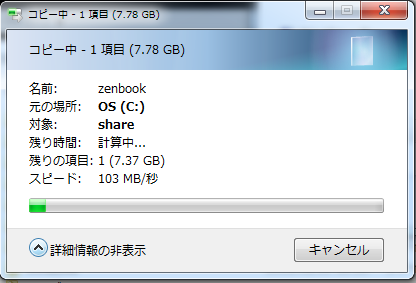
とりあえずSamba経由では最大120MB/s付近は出た感じ。
安定して100MB/sでてます。

Ultrabookはその薄さゆえにLANがついてないことが多いので大容量のファイルをLAN経由で扱うなら必需品かも?


2013年5月11日土曜日

MPPT対応のソーラーコントローラ

友人用にMPPT対応のソーラコントローラーをeBayで代理購入したので分解してみた。

MPPT対応の割に安い。12V10Aまで大丈夫なやつ。1200円ぐらいかな。CMTP02っていうらしい?
付属品は説明書のみ。

後ろのパネルのねじを外しても基板に熱伝導性のジェルでくっついてるので簡単には開きません。
分解してみると意外とはんだがきれいかも?

ヒューズは車用のが使えそう。ヒューズ取り外すのに分解しないといけないけどまぁそうそう切れないだろう…

2013年5月9日木曜日

PX-BCUDを買ってみた

BSとCSのUSBチューナー、PX-BCUDを買ってみた。

このチューナはB-CASカードとか視聴ソフトは付属していないので自分で準備する必要がある。

付属品はドライバCDとちょっとした説明書とUSB延長ケーブルのみ。

アンテナケーブルは変換名人の安いやつを購入
L字型のアダプタもついててだいぶ安いぞ…

カードリーダ(SCR3310-NTTCom)とB-CASカードも準備。


あとはソフトウェアのほう。
このチューナーのBonDriverがあるようなので、BonDriver対応ツールで使用することが可能!
今回は視聴はTvTest、録画はEpgDataCap_Bonを使ってみた。
どうやらTvTestはWindows 8純正のデコーダーを使えないようだったのでパッチを充てる必要があった。

KTV-FSUSB2Nみたいに分解して書き換えが必要ないから楽にTS抜きができるな
こいつの地デジバージョンは少し安いかも。複数そろえると複数同時録画も可能らしい。


2013年4月15日月曜日

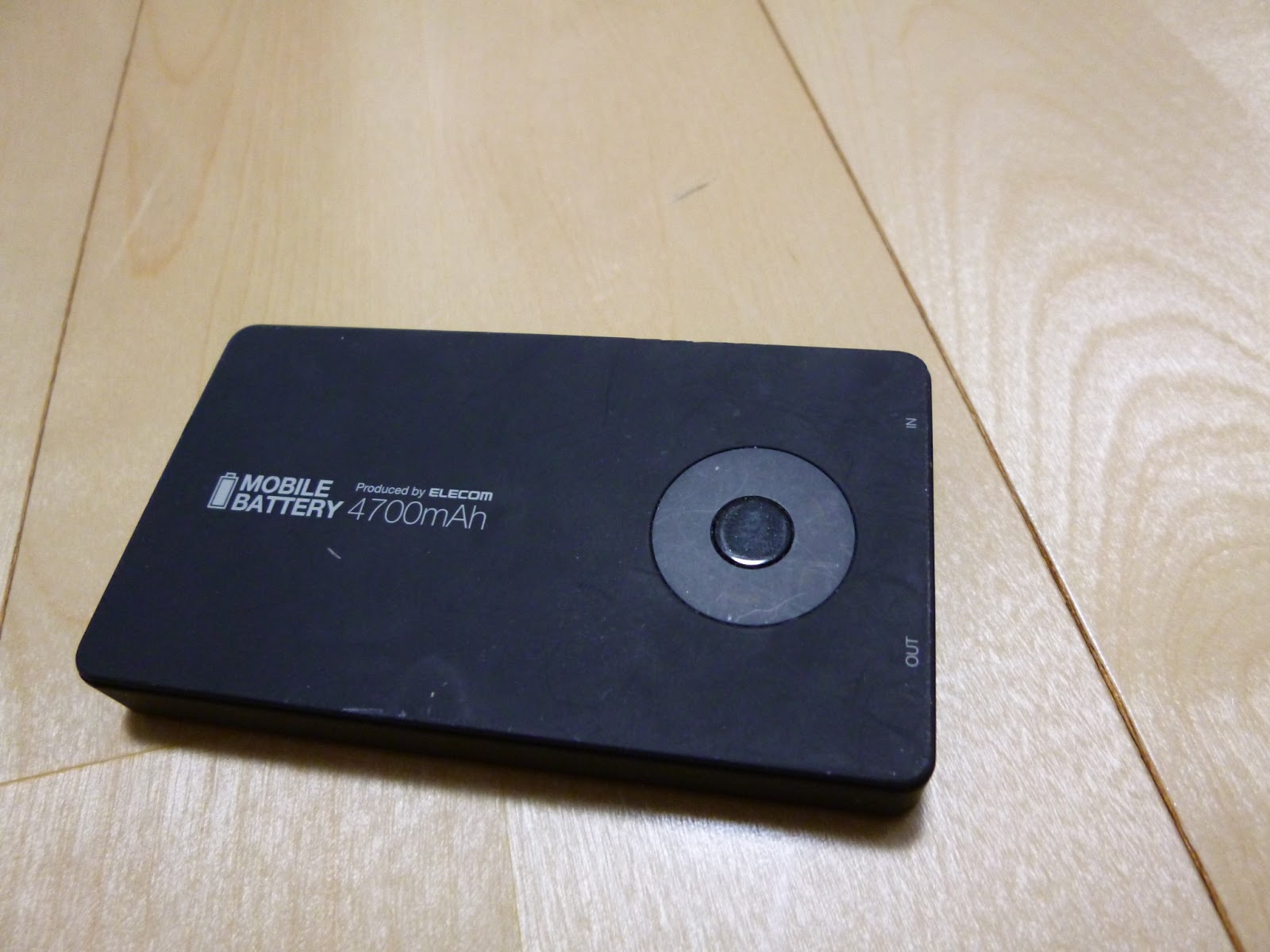
モバイルバッテリを修理してみた。

マイクロUSB端子が吹っ飛んだというモバイルバッテリーをもらってきた
レビューみたら充電端子壊れやすいって報告が多数…
なんだただの仕様か

充電端子がない!
中に入ったわけではないらしい。

ナイフを隙間に突っ込んでバキバキ開けると簡単に開いたw
パターンもだいぶはがれてるし…
マイクロUSBを支えてた部分が折れてるようだ。

というわけでeBayで5個入りのmicroUSBメス端子を購入してみた。
250円ぐらい

ちいせぇ

miniUSBよりも奥行がだいぶ短い。
厚さも半分まではいかないけど薄いなー

リチウムイオンバッテリーつないだままだと危険なので基板を取り外します。


がんばってはんだして戻しました

接着剤でまた貼り付けて完成!
とりあえず充電して使えるようです。
これでRaspberry Pi動くかなー?