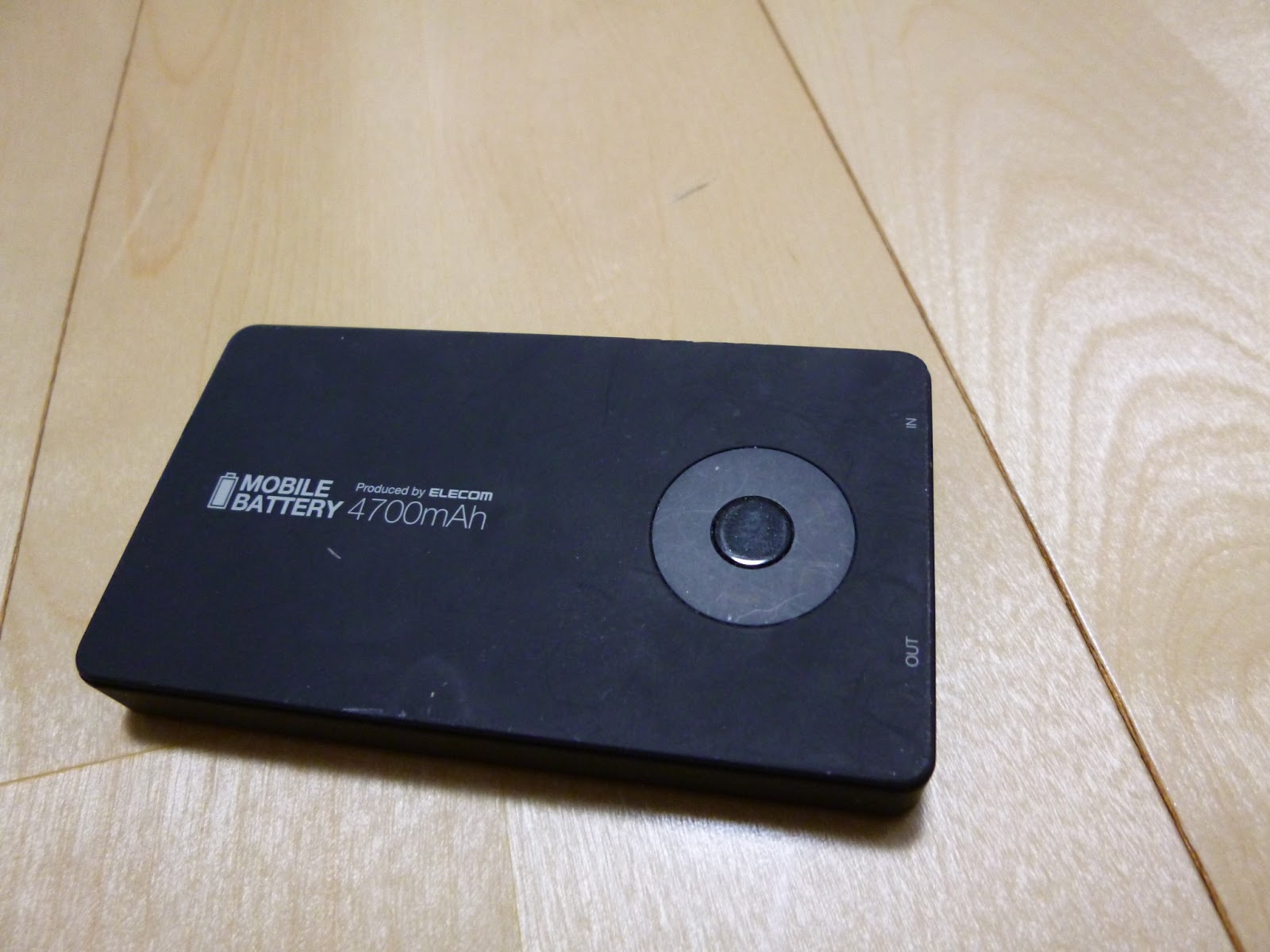
マイクロUSB端子が吹っ飛んだというモバイルバッテリーをもらってきた
レビューみたら充電端子壊れやすいって報告が多数…
なんだただの仕様か
充電端子がない!
中に入ったわけではないらしい。
ナイフを隙間に突っ込んでバキバキ開けると簡単に開いたw
パターンもだいぶはがれてるし…
マイクロUSBを支えてた部分が折れてるようだ。
というわけでeBayで5個入りのmicroUSBメス端子を購入してみた。
250円ぐらい
ちいせぇ
miniUSBよりも奥行がだいぶ短い。
厚さも半分まではいかないけど薄いなー
リチウムイオンバッテリーつないだままだと危険なので基板を取り外します。
がんばってはんだして戻しました
接着剤でまた貼り付けて完成!
とりあえず充電して使えるようです。
これでRaspberry Pi動くかなー?
2013年4月15日月曜日
2013年4月7日日曜日
iPhone用にBluetoothキーボードを買ってみた
じゃんぱらに行ったらちょっと前から気になってたrapoo E6300の新品が安く売ってたので買ってみた。
小型でスタイリッシュな感じ。金属製でバッテリー部分以外はだいぶ薄い。
バッテリは充電式。
マイクロUSB端子から充電できる。
付属品はUSBケーブルと説明書のみ
電源スイッチとペアリングボタンは後ろ側。
キー配列はUS配列+iOS用ファンクションキーでiPhoneとかiPadで使う分にはスゲー便利。
Macでも使えた。配列一緒だし。
どんな機能ついてるかはキーを見てもらえば一目瞭然かも。
ほかメーカーのプラスティック製で乾電池駆動なやつに比べて通常はお値段2倍以上するけど、リチウムイオン充電式で金属製なことを考えるとしょうがないかも?
マルチペアリングついてると切り替えられていいんだけどまぁ一回登録しちゃうと再接続もそんなに苦にならないような気がする(というかそんな頻繁に切り替えないので)十分なのかな。
iOSにWindows用の日本語キーボードをつないでも配列がUS配列になってしまうのでどこがどの記号だかわからなくなるが、こちらは完全iOS対応という感じなのでiPhone、iPad、Macで使うならいいかもしれない。WindowsではUSキーボード配列に設定してやらないと使いにくいかも?
小型でスタイリッシュな感じ。金属製でバッテリー部分以外はだいぶ薄い。
バッテリは充電式。
マイクロUSB端子から充電できる。
付属品はUSBケーブルと説明書のみ
電源スイッチとペアリングボタンは後ろ側。
キー配列はUS配列+iOS用ファンクションキーでiPhoneとかiPadで使う分にはスゲー便利。
Macでも使えた。配列一緒だし。
どんな機能ついてるかはキーを見てもらえば一目瞭然かも。
ほかメーカーのプラスティック製で乾電池駆動なやつに比べて通常はお値段2倍以上するけど、リチウムイオン充電式で金属製なことを考えるとしょうがないかも?
マルチペアリングついてると切り替えられていいんだけどまぁ一回登録しちゃうと再接続もそんなに苦にならないような気がする(というかそんな頻繁に切り替えないので)十分なのかな。
iOSにWindows用の日本語キーボードをつないでも配列がUS配列になってしまうのでどこがどの記号だかわからなくなるが、こちらは完全iOS対応という感じなのでiPhone、iPad、Macで使うならいいかもしれない。WindowsではUSキーボード配列に設定してやらないと使いにくいかも?
2013年3月17日日曜日
iBasso D2+ Hj Boaを買ってみた。
ほしいとつぶやいてたら友人が安く譲ってくれたw
SONYのワイヤレスヘッドホンとDolbyDigitalLiveできるUSBサウンドカードを使ってるんだけどアナログ接続でイヤホンをつなぐとノイズが憎い…
ということでUSB-DAC付のヘッドホンアンプを探していたわけだが
こいつだとポータブルアンプにもなるし、PCM2706だけどDACは別なICを使ってるようで
しかし高いぞ…
USBサウンドカード買ったほうが安いし
でもクリエイティブのドライバにはうんざりだし
そもそも最近のゲームはサウンドカード選ばないし…
とおもってたら中古で譲ってくれるということで即決したわけ。
USB接続中はラインインがライン出力になってただのUSB-DACとしても使えるw
というわけでこいつにアンプをつなげばスピーカーが鳴らせるというわけか…
何気に便利な機能だったり
あとは充電のオンオフができるのでUSB-DACとして使うときも安心
USB接続でもノイズが聞こえない!
多少高級になったので音もよくなった気がするね
とくに低音がよくなった
いやーこっち系ははまるとやばそう
いやーこっち系ははまるとやばそう
2013年3月1日金曜日
最近のノートPCにはマイク端子がない!
最近のノートPCやMacにはマイク端子がなくなってきている。
ように見えるけど実はヘッドホン端子にマイク入力が一体型になってることが多い。
つまりヘッドホン端子が4極になってるようだ。
Zenbook Primeも例外じゃなく、マイク端子がねー!
せっかくCS:SとかKFとかそこそこ軽いゲームなら余裕でプレイできるのにTeamspeakが使えねー!
まぁ内蔵アレイマイクあるけどキーボードとか環境音拾ってしまいそうだし。
というわけで前回作ったアダプタも使えそうなんだけどたまたまダイソー見てたら4極プラグを搭載した商品があったので買ってきてみた。
二人で音楽を聴こうというヘッドホン分配器なんだけど、なぜか4極…
とりあえず分解
4極端子使ってる意味がなさそうw
さらに分解。ちなみに4極端子は先端から、左チャンネル、右チャンネル、GND、マイク入力となっている。
なのでこいつをつなぎかえて、左チャンネルと右チャンネルとGNDを片方のメス端子に、もう片方のメス端子にマイク入力とGNDをつないでやればヘッドホン出力とマイク入力を分けられる!
今回は鈴めっき線を使用!
ショートしないようにしておいて、こいつをホットボンドで固めます。
完成!
どっちがマイク端子でどっちがヘッドホン出力なのかわからなくなった!
まぁさして見れば確認できるので確認したら色を付けておくといいのかな…
というわけでこんなアダプタでも無事Zenbook Primeで使用できました。
前回作ったアダプタよりもこっちのほうがパーツの入手が楽でいいかも。
105円で作れるしw
ただし端子が近すぎてでかいジャックのマイクとヘッドホンの組み合わせだと物理的に刺さらないかもw
まぁ中には本気でマイク端子ついてない機種もあるかもしれないから注意かも?
ように見えるけど実はヘッドホン端子にマイク入力が一体型になってることが多い。
つまりヘッドホン端子が4極になってるようだ。
Zenbook Primeも例外じゃなく、マイク端子がねー!
せっかくCS:SとかKFとかそこそこ軽いゲームなら余裕でプレイできるのにTeamspeakが使えねー!
まぁ内蔵アレイマイクあるけどキーボードとか環境音拾ってしまいそうだし。
というわけで前回作ったアダプタも使えそうなんだけどたまたまダイソー見てたら4極プラグを搭載した商品があったので買ってきてみた。
二人で音楽を聴こうというヘッドホン分配器なんだけど、なぜか4極…
とりあえず分解
4極端子使ってる意味がなさそうw
さらに分解。ちなみに4極端子は先端から、左チャンネル、右チャンネル、GND、マイク入力となっている。
なのでこいつをつなぎかえて、左チャンネルと右チャンネルとGNDを片方のメス端子に、もう片方のメス端子にマイク入力とGNDをつないでやればヘッドホン出力とマイク入力を分けられる!
今回は鈴めっき線を使用!
ショートしないようにしておいて、こいつをホットボンドで固めます。
完成!
どっちがマイク端子でどっちがヘッドホン出力なのかわからなくなった!
まぁさして見れば確認できるので確認したら色を付けておくといいのかな…
というわけでこんなアダプタでも無事Zenbook Primeで使用できました。
前回作ったアダプタよりもこっちのほうがパーツの入手が楽でいいかも。
105円で作れるしw
ただし端子が近すぎてでかいジャックのマイクとヘッドホンの組み合わせだと物理的に刺さらないかもw
まぁ中には本気でマイク端子ついてない機種もあるかもしれないから注意かも?
2013年2月17日日曜日
Windows 7をUEFIインストールできるUSBメモリを作ってみた。
Windows 8は簡単にUEFIインストールできるけど、Windows 7はUSBメモリからUFEIインストールするのはちょっと手順を踏む必要があるみたい。
UEFIブートできるのは64Bitのみらしい。
まずは適当なUSBメモリをFAT32でフォーマット。NTFSだとマザボによっては対応しないみたい。
Windows 7のDVDを丸ごとコピー。ISOを取ってからWinRARとかで展開してもいいかも。
UEFIではないBIOSの場合はここでbootsect.exeを使ってBOOTできるようにしないといけないけど、UEFIインストールのみであればファイルをうまく配置してやるだけでUEFIから認識されるようになる。
まずはコピーしたUSBメモリのなかの\efi\microsoftを開いて、この中のbootフォルダを/efiのなかにコピー。
つまり\efi/microsoft\bootと\efi\bootの内容が同じになる。
次に7-zipで\sources\install.wimを開く。
そうするとフォルダが複数あると思うのでとりあえず/1/Windows/bootを開く。
bootmgfw.efiというファイルがあるはずなので適当なところにこのファイルだけ解凍する。
そしたら先ほどのbootmgfw.efiをbootx64.efiに名前を変更して、\efi\bootの中に放り込む。
これでUEFIからこのUSBメモリで起動するとWindows 7のインストーラーが立ち上がる。
bootmgfw.efiはWindows 8からもとれるんだけど、うまく起動しなかった…
2013年2月2日土曜日
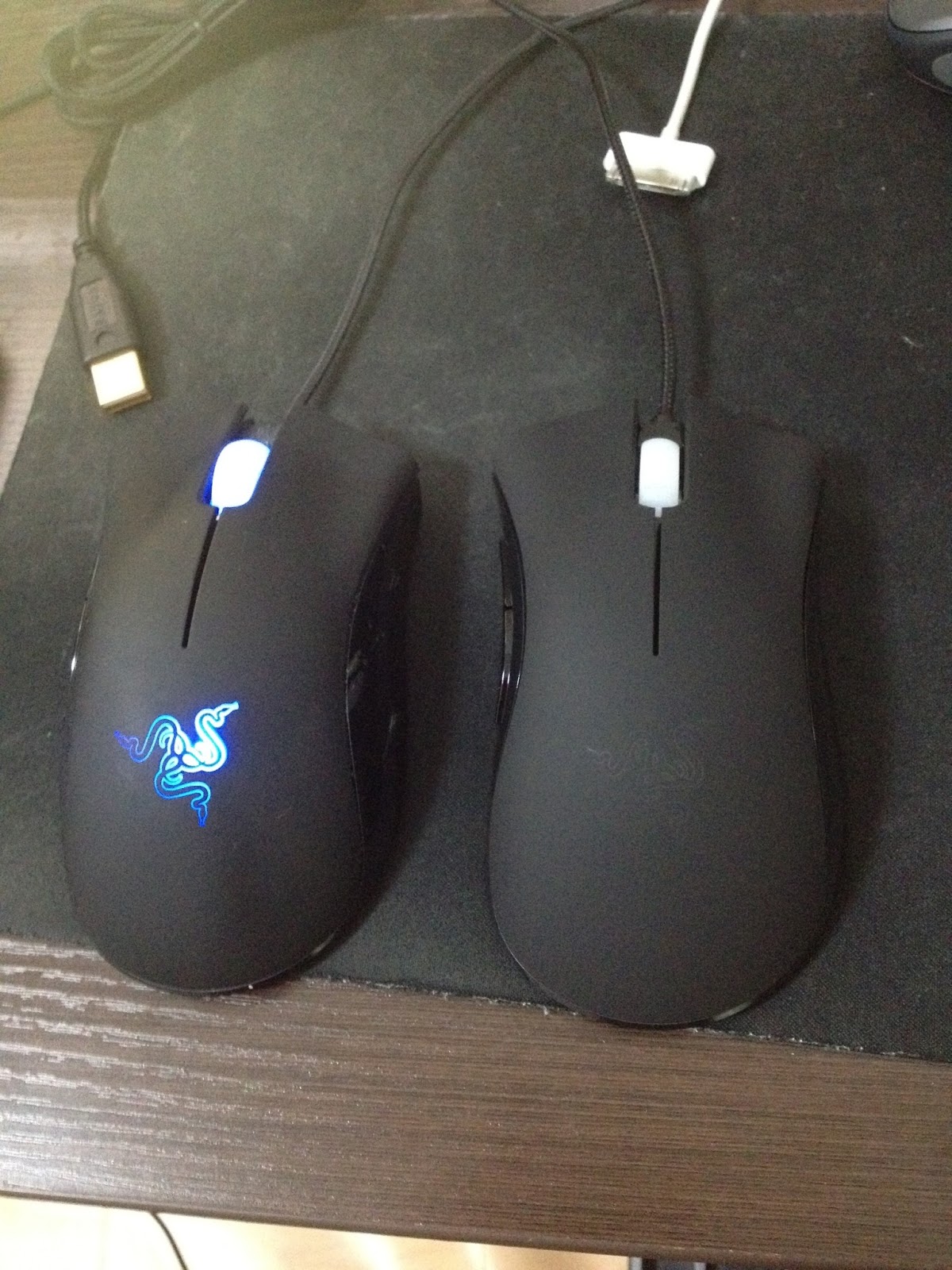
Deathadder 3500 3個目買ってみた
のとがDeathadderをドスパラで半額の3500円だかで買ったと聞いてもう一つ欲しいという話をしていたら、さらに2600円になってたらしいので買ってきてもらったw
この価格はやばいな…
もともとドスパラでは5600円ぐらいだった気がする
というわけで買ってきてもらいましたー
Deathadder 3500はこれで3個目…
いやでも壊れてるわけじゃなくて1個目はながされて2個目は今使ってるのでとりあえず3個目を自宅用にして2個目を会社のWSで使おうかと。やっぱり5ボタンじゃねーとな
CADがはかどるかは別として
在庫処分品なのに箱がきれい
まぁDeathadder 2013が出たからなんだろうけどあっちは緑色LEDになってるし…
クリックの感触が違う?でもまぁどっちも同じオムロンのスイッチなはずなんだが
使い込んである分かな。
のとに感謝!
2013年1月25日金曜日
Wiiゲームパッド→USBコンバーターを作ってみた
Wiiリモコンの拡張コントローラをUSBで使えるようにするためのアダプタを作ってみた。
まぁ64コンバーター作った時の部品が余っていたので…
部品そろえてわざわざ作らなくても市販品買ったほうが安いです!
今回はほぼ部品がそろってたわけで…
部品そろえてわざわざ作らなくても市販品買ったほうが安いです!
今回はほぼ部品がそろってたわけで…
というわけでこれもN64コンバーターを作っていらっしゃるRaphaelさんが紹介しているのを組み立てただけですが
wusbmote: Wiimote accessory to USB adapter
回路図やプログラムを公開してくださってます。
というわけでいきなり組立!
ってかN64コンバーターとほぼ同じかな。
Wiiリモコンの拡張コントローラー延長ケーブルはeBayで購入。日本円で200円ほど。
これをカットして使用した。
ツェナーの代わりに青色LED使ったりするのは前回と同じなんだけど、今回はさらにほとんどをチップ部品にしてみましたー!
表面すっきり!
3.3Vのレギュレーターも表面実装タイプを使用。
コンデンサとクリスタルとATMEGA8しか見えないというシンプルな感じに仕上がりました。
USBにさすと標準のドライバで認識します。
ヌンチャクも動きます…
ヌンチャクの加速度センサはX,Y,Z回転に割り当てられているようで向きを変えるとバーが動きました。
そういえば加速度センサ入ってたんだね…
こいつをつかえばNexus 7にWiiのクラシックコントローラをつないでエミュができますね!
回路図やプログラムを公開してくださってます。
というわけでいきなり組立!
ってかN64コンバーターとほぼ同じかな。
Wiiリモコンの拡張コントローラー延長ケーブルはeBayで購入。日本円で200円ほど。
これをカットして使用した。
ツェナーの代わりに青色LED使ったりするのは前回と同じなんだけど、今回はさらにほとんどをチップ部品にしてみましたー!
表面すっきり!
3.3Vのレギュレーターも表面実装タイプを使用。
コンデンサとクリスタルとATMEGA8しか見えないというシンプルな感じに仕上がりました。
USBにさすと標準のドライバで認識します。
ヌンチャクも動きます…
ヌンチャクの加速度センサはX,Y,Z回転に割り当てられているようで向きを変えるとバーが動きました。
そういえば加速度センサ入ってたんだね…
こいつをつかえばNexus 7にWiiのクラシックコントローラをつないでエミュができますね!
登録:
投稿 (Atom)