この前のアップデートで言語ファイル関連もアップデートされたようでロシア語版を日本語化している環境では起動しなくなってしまった。
ロシア版はもとからロシア語のファイルしか入っていないためである。
というわけで日本語と英語のファイルだけ手動で更新してやればよい。
http://www.gamekeystore.net/newstore/bf3-language-change
こちらのサイトの22.11.2011 UPDATEってところの日本語と英語のファイルを落として
フォルダごとインストールしたディレクトリに上書きするだけ
(デフォルトはC:\Program Files (x86)\Origin Games\Battlefield 3)
これでうまく起動できるようになるはず。
だと思ったら日本語のアップデートファイルのところにリンクあるけど実際は存在していなかった…
と思ったらありました
丁寧にもこれ普通に解凍して上書きするだけで日本語と英語も入っちゃうみたいだ。
2011年11月23日水曜日

2011年11月9日水曜日
GBAのカセットの電池を交換してみた。
友達にGBAのカセットの時計電池交換を頼まれたのでやってみた。


Y字ドライバーが必要らしいがこれも一緒に渡されたのでハンダするだけー

こんな特殊なねじ

ねじを一個外すだけで三枚におろせます
電池はタブが圧着されていて、そのタブが基板にハンダされているので初めに電池ごとタブを基板からハンダで外す。

電池なので熱しすぎに注意!
外したら今度は電池からタブを無理やりはがしてタブだけ基板にはんだ付けして戻す。
そしたら電池を挟むだけw

接触しそうな所にテープ張ったり
電池が落ちないようにテープで張って完成
研究室に転がってたGBA SPで動作確認したら動いたのでこれでも問題ないようだ。
2011年11月8日火曜日
グラボ交換してみた。
BF3買ったから今度はグラボ交換しようと思ってたらちょうどよくGTX560Tiから交換したいという友人がいたので中古で買い取ってきた。
そして今日は学校に入れないのでちょうどよかったw
RADEON HD5870を積んでた時は不安定極まりなかったのでやっぱりGeForceに戻ることにした。
特にグレースクリーン問題がひどかったな…
ドライバ更新しても改善しなかったし
 こちらがPalitのGTX 560Ti
 そしてとても短いw
 接続端子が豊富w
でも例によってデュアルディスプレイまでだった気がするが…
HDMI単体でついてるのは1.4だからなのかな
 性能が上がったのに短くなっている
HD5870と同性能なのにお手頃価格なGTX 560 Tiは安定性も抜群で今のところ落ちたりしてないw
短くなって取り付けやすくなったしな
このマシンになってからブルスクやフリーズも今のところ見たことないしね
やっぱり安定性重要っすな
これでBF3すると奇麗だなー
そしてマルチもサクサクになったw
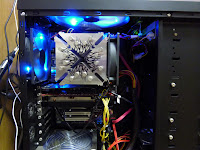 そしてグラボが短すぎて存在感がねーw
むしろ忍者参がでかすぎる気もするが
そして今日は学校に入れないのでちょうどよかったw
RADEON HD5870を積んでた時は不安定極まりなかったのでやっぱりGeForceに戻ることにした。
特にグレースクリーン問題がひどかったな…
ドライバ更新しても改善しなかったし


でも例によってデュアルディスプレイまでだった気がするが…
HDMI単体でついてるのは1.4だからなのかな

HD5870と同性能なのにお手頃価格なGTX 560 Tiは安定性も抜群で今のところ落ちたりしてないw
短くなって取り付けやすくなったしな
このマシンになってからブルスクやフリーズも今のところ見たことないしね
やっぱり安定性重要っすな
これでBF3すると奇麗だなー
そしてマルチもサクサクになったw

むしろ忍者参がでかすぎる気もするが
2011年11月2日水曜日
ロシア版のBattlefield 3を日本語化してみた
というわけでyuPlay.ruから安いBattlefield 3 Limited Editionを購入しました。
ロシア語とか読めないから買うの大変だったな…
これはOriginに登録するとBattlefield 3 Russian Extended Editionとして認識されてロシア語しか入ってません。
というわけで日本語化に挑戦してみることにしました。
ちなみに日本語化する前にいったん起動してロシア語で起動するかどうか確認してみたほうがいいかも。
英語版でもおそらく日本語化手順は一緒だと思います。
ランゲージファイルを公開しているところがありました。
ダウンロードは自己責任でお願いします。
http://www.gamekeystore.net/newstore/bf3-language-change
http://www.cjs-cdkeys.com/battlefield-3-origin/bf3lang.html
こちらから日本語と英語のファイルをダウンロードして突っ込みます。
ここからはWindows 7 64Bit版を例に説明をしていくので32Bit版の方は読み換えてください。
日本語化にあたって三種類のフォルダにそれぞれのファイルを突っ込む必要があります。
ここから下はファイルが個別に提供されてる場合なのですが
上で提供されてるファイルはただ上書きするだけでよくなってるのでEnglishとJapaneseを上書きして日本語のほうのレジストリを書き込んでおけば問題ないはずです。
以下バラバラのファイルの場合のメモ。
まず
C:\Program Files (x86)\Origin Games\Battlefield 3\Data\Win32\Loc
ここに
en.sb
en.toc
ja.sb
ja.toc
を突っ込みます。こちらのファイルは少し大きめになっています。
次に
C:\Program Files (x86)\Origin Games\Battlefield 3\Update\Patch\Data\Win32\Loc
こちらにも先ほどと同じファイル名のファイルを突っ込むのですがこちらは少し小さめになっています。
おそらくアップデート用のファイル?
上のフォルダとこちらのフォルダを混同しないように注意。
最後に
C:\Program Files (x86)\Origin Games\Battlefield 3
ここに
GDFBinary_en_US.dll
GDFBinary_ja_JP.dll
を追加します。
これでファイルの追加は完了。
次はとりあえず英語で起動させてみます。
まずLanguage Changerをダウンロードして、管理者として実行します。
とりあえずEnglishを選んでActivate Languageボタンを押します。この時管理者モードで起動していないとエラーが出ます。
この状態でBF3を起動すると英語で起動するようになってるはずです。
つぎに日本語化してみます。
先ほどのLanguage Changerでは日本語が選べなかったので手動でレジストリをいじりました。
日本語用レジストリファイル
こちらをダウンロードして実行するだけです。ちなみに32Bitの方はそれ用に書き換えてください。
これで日本語で起動するようになったー
英語音声にして日本語字幕で遊べる!
とりあえず半額以下で買えるのはおいしいねぇ
ロシア語とか読めないから買うの大変だったな…
これはOriginに登録するとBattlefield 3 Russian Extended Editionとして認識されてロシア語しか入ってません。
というわけで日本語化に挑戦してみることにしました。
ちなみに日本語化する前にいったん起動してロシア語で起動するかどうか確認してみたほうがいいかも。
英語版でもおそらく日本語化手順は一緒だと思います。
ランゲージファイルを公開しているところがありました。
ダウンロードは自己責任でお願いします。
http://www.gamekeystore.net/newstore/bf3-language-change
http://www.cjs-cdkeys.com/battlefield-3-origin/bf3lang.html
こちらから日本語と英語のファイルをダウンロードして突っ込みます。
ここからはWindows 7 64Bit版を例に説明をしていくので32Bit版の方は読み換えてください。
日本語化にあたって三種類のフォルダにそれぞれのファイルを突っ込む必要があります。
ここから下はファイルが個別に提供されてる場合なのですが
上で提供されてるファイルはただ上書きするだけでよくなってるのでEnglishとJapaneseを上書きして日本語のほうのレジストリを書き込んでおけば問題ないはずです。
以下バラバラのファイルの場合のメモ。
まず
C:\Program Files (x86)\Origin Games\Battlefield 3\Data\Win32\Loc
ここに
en.sb
en.toc
ja.sb
ja.toc
を突っ込みます。こちらのファイルは少し大きめになっています。
次に
C:\Program Files (x86)\Origin Games\Battlefield 3\Update\Patch\Data\Win32\Loc
こちらにも先ほどと同じファイル名のファイルを突っ込むのですがこちらは少し小さめになっています。
おそらくアップデート用のファイル?
上のフォルダとこちらのフォルダを混同しないように注意。
最後に
C:\Program Files (x86)\Origin Games\Battlefield 3
ここに
GDFBinary_en_US.dll
GDFBinary_ja_JP.dll
を追加します。
これでファイルの追加は完了。
次はとりあえず英語で起動させてみます。
まずLanguage Changerをダウンロードして、管理者として実行します。
とりあえずEnglishを選んでActivate Languageボタンを押します。この時管理者モードで起動していないとエラーが出ます。
この状態でBF3を起動すると英語で起動するようになってるはずです。
つぎに日本語化してみます。
先ほどのLanguage Changerでは日本語が選べなかったので手動でレジストリをいじりました。
日本語用レジストリファイル
こちらをダウンロードして実行するだけです。ちなみに32Bitの方はそれ用に書き換えてください。
これで日本語で起動するようになったー
英語音声にして日本語字幕で遊べる!
とりあえず半額以下で買えるのはおいしいねぇ
2011年10月15日土曜日
iPad 2をHDMIでつないでみた
iPad2はHDMIでミラーリングもできるのでDigital AV Adapterを買ってみた。

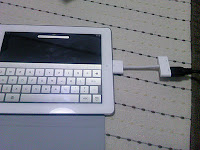
といっても純正品は何気に高いのでeBayで買ったw
円高のおかげで日本円にして3160円だった。

あとHDMIケーブルも別途必要で、2mで200円ぐらいだった。
eBay安すぎる。
まぁこの手のデジタル系のケーブルは本当に質が悪いというわけでなければどれも同じだろうということでw
ちなみにサードパティー製のDock→HDMI変換アダプタでもよかったんだけど純正品だと一緒に充電できるので便利そう。
小さいし。
まぁサードパティー製でも充電できるのあるけどね
というわけで早速接続してみた

ただつなぐだけ。
設定も何もいらなかったw
iPad 2とiPhone 4SはCPUにデュアルコアのA5プロセッサが搭載されているのでこれらの機種はHDMIでミラーリングができる。従来の機器だと動画再生中だけテレビに表示される感じ。
ミラーリングというのはとりあえずつないだ瞬間に画面がTVにも表示される。縦にするとちゃんとTVの中央に縦に表示されるのでどっち向きで持っていてもTVで見やすいようになっているw
そして動画を再生するとテレビの画面いっぱいに動画が再生されるようになる。iPad 2側では操作のみで動画は出ない。
Gyaoのアプリの場合は動画だけテレビで、操作とか動画の説明がiPad 2側で見れるようになっているw
とりあえず1080pまでの動画が出力できるみたい。
A4プロセッサ搭載のiPod touch 4Gをつないでみたところ動画再生の時だけテレビに切り替わった。あとは音楽を再生するときもテレビ側から出力されるが画面には何も表示されない。
つまり音楽を再生するときにデジタル出力を得るためにも使えるw
まぁなかなか便利なのでテレビで動画再生したい場合やHDMI入力対応のオーディオアンプとかでも使えるのかも。
ちなみにこのDigital AV Adapter、Dockの端子が少し大きめになっている。
iPod touchのほうのケースでは端子が引っかかって奥まで刺さらなかったのでケースによっては端子が引っかかってしまうかも?
iPad 2にはCAZE Zero 8を装着しているのだが、これは引っかからなかった。
このハードケースはとても薄くていい感じw
その点iPod touchとかiPhoneのケースには注意が必要かも?
あと古いiPod touchやiPhoneにはHDMI出力自体対応してない奴があるので注意。
ちなみにこのDigital AV Adapter、Dockの端子が少し大きめになっている。
iPod touchのほうのケースでは端子が引っかかって奥まで刺さらなかったのでケースによっては端子が引っかかってしまうかも?
iPad 2にはCAZE Zero 8を装着しているのだが、これは引っかからなかった。
このハードケースはとても薄くていい感じw
その点iPod touchとかiPhoneのケースには注意が必要かも?
あと古いiPod touchやiPhoneにはHDMI出力自体対応してない奴があるので注意。
2011年10月6日木曜日
iPad用にタッチペンを買ってみた
というわけでiPadとiPod touch用に静電タッチパネル用のタッチペンを買ってみた。
とりあえずiPhone対応とか書いてあるけどほかのAndroid端末とかでも普通に使える。
まぁ端末によって感度の問題があるだろうからiPhoneとかiPadにしか対応してないのかな?

とりあえずiPhone対応とか書いてあるけどほかのAndroid端末とかでも普通に使える。
まぁ端末によって感度の問題があるだろうからiPhoneとかiPadにしか対応してないのかな?
昔安い奴を買ったことがあったけど全く使い物にならなかったのであきらめていたんだけど、プリンストンのがなかなか評判が高かったので試しに買ってみた。

このタッチペンは先がとても柔らかくて感度もいい。筆圧が弱いとうまく反応しないけど普通に字を書くときぐらいの筆圧でもちゃんと反応するのでメモアプリとかでも使える。
iPadで手書きメモが取れるレベルだなこれ。
色は白と黒なんだけどAmazonだとなぜか白のほうが安いw
色は白と黒なんだけどAmazonだとなぜか白のほうが安いw
2011年9月30日金曜日
iRig互換デバイスを作ってみた
研究室の友人に頼まれてiRig互換デバイスを作ってみた。


しかしうちの研究室はiPhone率たけーな
iRigとはiPhoneやiPod touchやiPadにエレキギターやベースをつないでエフェクターとして使ったり録音したりできるデバイスらしい。
これを使えばヘッドホンアンプ代わりにもなるみたいだ。
というわけででググってみると普通に回路を公開してくださってる人がいるのでそのままつくってみた。
まずはiPhone側に指す端子なんだけれども4極端子でステレオ出力と、マイク入力が一体になったものである。
小さめの端子がなかったので自作することにした。
ebayで買った適当なケーブルを分解して端子を取り出し、梅澤で買ってきた3芯のシールドケーブルにハンダした。シールドをGNDにしたので3芯でおkw

通電することを確認して、ホットボンドで固めた後に余分な部分を削って熱縮チューブで固めた。

なかなかいい感じの大きさに収まった。
基板のほうはググって出てきた2石のものを利用させてもらった。ついでにFETを変えられるようにソケット式にしてみたw
ケースはダイソーのアルミ灰皿を利用。
研究室で加工したのですげー楽だったな…
機材揃ってると便利ー
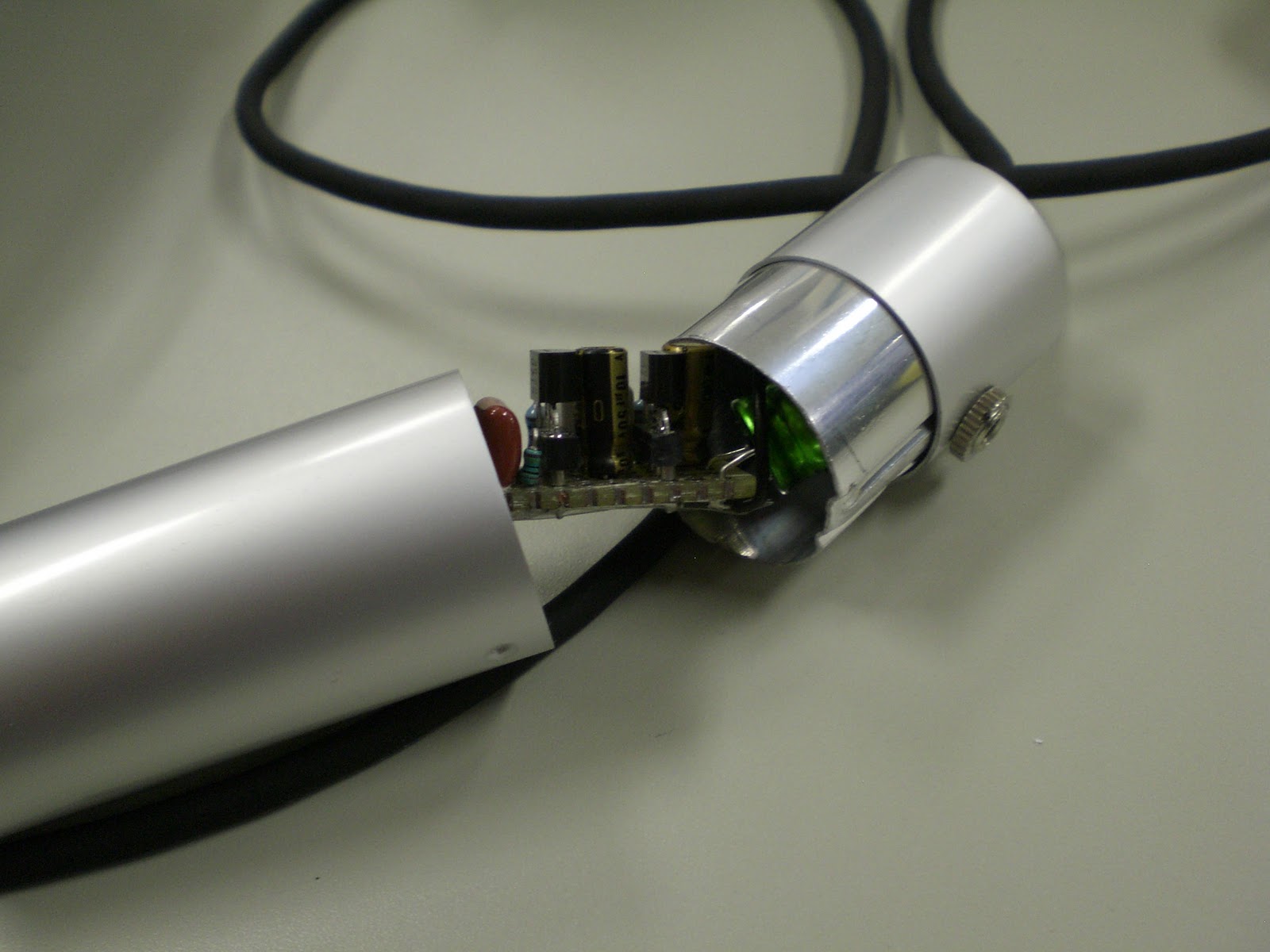

というわけでいきなり完成です。
というかハンダづけを本人にやらせたので教えるので手いっぱいで写真撮るの忘れてたwww
4極の端子が一番大変だったかも?
4極の端子が一番大変だったかも?
登録:
投稿 (Atom)