知り合いの家でプリンタを新しいのに買い替えたというので
友達がプリンタを欲しがっていたような気がしたのでもらってきた
Canon MP510→Canon MG5230
シリーズ名変わっちゃってるよ…
しかも外見がなかなかかっこいい。自分も1年待てばよかったのかねぇ
まぁこのシリーズになってインクが増えて大変そうだからむしろ良かった気もするがw
もらってから気が付いた。
こいつ、後ろからインク漏れてるぞ!
廃インクタンクがいっぱいなんでしょう
というわけで分解してみた。(ちなみに今回は分解中に手が汚れまくって写真撮れなかった
このプリンタはねじが少ない代わりにはめ込みがおおい
とりあえずサイドのパネルを外すとスキャナ部分が取れるのでそこを取ったらカバーのネジを外せば簡単にカバーが外れる。
そして後ろのほうのなんかふたみたいなところをあけたら廃インクパッドが出てきてここがいっぱいになってインク漏れてたwww
というわけでこの廃インクパッドを外で洗って絞ってもどして完成!
ってなところ
分解してかなり手が汚れたよ…
http://twitpic.com/2syebv
一応つぶやいたときに撮った画像。
けっこう簡単にばらばらになる。でもメカ部を外すといろいろ狂いそうだからそこはやらなかった。
あとは友達の家に持っていくだけ!
2010年9月30日木曜日

2010年9月24日金曜日
GoodReader for iPhoneを購入してみた
アプリは買ったことなかったけどいろいろ話聞いたりネット見てたりするとちょっとほしくなる。
けど無料アプリで結構満足してたから買ってなかったんだけど一つ問題が出た。
PCで再生できてる1280×720のMP4でエンコードされた動画だとしてもiTunes経由で転送できないというか非対応な動画は、いちいち再エンコードがめんどくさいのでFileAppというアプリを使ってWi-Fi経由もしくはUSBで転送して見始めてたんだけど、FileAppで問題が起こった。
なんかFileAppを終了してマルチタスクからも消した途端重くなる。復元とかすれば治るかもしれないけどそれも面倒。というわけで同じようなアプリないかなぁと探していたらGoodReader for iPhoneというアプリに出会った。
PDFをサクサク見るためのアプリみたいなんだけど一応動画とか画像とか音楽も再生できるらしい。
Wi-FiとUSB転送にも対応しるっぽいし115円だったので購入してみた。
まぁ設定とか英語なんだけど全然問題ないと思う。
とりあえず目玉のUSB転送を使ってファイルを転送してみた。
iTunesの同期画面でAppを開いて下のほうに行くとファイル共有ってのがある。
そこでGoodReaderを選んで隣の枠にドラッグアンドドロップすれば転送が始まる。
そしてGoodReaderを起動。
 まぁこんな画面が出てきて転送したファイルはMy Documentsに入るらしい。
いきなり1080pのMP4ファイルを転送して再生してみると普通に再生できてしまったw
60fpsも大丈夫らしい。
まぁこのアプリだけではなくて同じようにファイルを直接転送できる系のアプリは大丈夫らしい。
iTunesで非対応って言われた動画ファイルもこれならそのまま転送して再生できるw
まぁスペックには720pまでって書いてあるけど実は結構いけるのね。
mp4しか試してないけどね。
まぁ本来の用途とは違うかもしれないけどとりあえず重くもならないので買ってよかったかな。
重くなるって言ってもFileAppのあれはバグだろうけどね…
アップデートで治るかも?w もしかしてまだiPod touch 4Gに対応してなかっただけ?
しかしRetinaディスプレイきれいだなぁ。通常の液晶と違ってドットが小さいからつぶが見えないw
iPhone4はさらにIPS+ガラスを密着させる技術で視野角上がってるしいいなぁ

いきなり1080pのMP4ファイルを転送して再生してみると普通に再生できてしまったw
60fpsも大丈夫らしい。
まぁこのアプリだけではなくて同じようにファイルを直接転送できる系のアプリは大丈夫らしい。
iTunesで非対応って言われた動画ファイルもこれならそのまま転送して再生できるw
まぁスペックには720pまでって書いてあるけど実は結構いけるのね。
mp4しか試してないけどね。
まぁ本来の用途とは違うかもしれないけどとりあえず重くもならないので買ってよかったかな。
重くなるって言ってもFileAppのあれはバグだろうけどね…
アップデートで治るかも?w もしかしてまだiPod touch 4Gに対応してなかっただけ?
しかしRetinaディスプレイきれいだなぁ。通常の液晶と違ってドットが小さいからつぶが見えないw
iPhone4はさらにIPS+ガラスを密着させる技術で視野角上がってるしいいなぁ
2010年9月20日月曜日
Air VideoのLinux鯖を立ててみた。
iPhoneとかiPod touchでどこでも動画が見たい!けど変換面倒!
これを自分の環境に合わせて書き換えてtest.propertiesっていうファイルで同じディレクトリに保存。
そういえばより細かく設定したいときのフォルダ設定のパラメーターはこんな感じ。
folders = クライアントに表示させたいフォルダ名:動画フォルダのフルパス
これをカンマで区切ってたくさん追加できるらしい
例
folders = Movies:/mnt/sda2/Movie,TV:/mnt/sda2/TV
この場合Air VideoクライアントのMovieをタップすると/mnt/sda2/Movieの中身が見れる。
日本語使えるのかは試してないw
Linux版サーバーの準備はOK。あとは起動するだけ。


Convertっていうのはサーバー側で変換して保存してくれる。キューにも追加できるので順序にエンコードさせることも可能。これでAtomでも夜通し動画を変換してくれるぞ!
とかいう人はAir Videoおすすめらしいです。友達に進められて友達の鯖で試させてもらったところ、かなりきれいに視聴することができた。Live Convertionってのにも対応してて、対応してない方式の動画をリアルタイムでエンコードしてくれます。
まぁiPod touchの場合はWiFiしかないのでどこでもってわけにはいかないけどね。
あーPocketWiFiとかほしいな
まぁiPod touchの場合はWiFiしかないのでどこでもってわけにはいかないけどね。
あーPocketWiFiとかほしいな
しかーし
サーバーソフトはWindowsとMacにしか対応してなくて、Linuxでホームサーバー立ててる人とかは使えないんですよね。
でも少々大変ではあるけどLinux版あった!
というわけで友人のAtomのNASに組み込んでみた。
このNASについてはここら辺の下のほう参照
OSにはDebian Lenny 5を使ってるのでDebian用に話を進めたいと思います。
Linuxはそんなに詳しくないのであってるかわかりませんが、一応これで動いたということでw
Linuxはそんなに詳しくないのであってるかわかりませんが、一応これで動いたということでw
必要なもの
・FFMPEG これはパッチを当てないといけないから自分でコンパイル
・openjdk-6-jdk
・mpeg4ip-server この中に含まれるmp4creatorに必要
・faac
とりあえずapt-getで手に入るのはすごく簡単。
mpeg4ip-serverを探すのが大変だったぜ…
まずはx264のアップデートから。
もしインストールしてる人は
apt-get remove x264 libx264-dev
で消しておく。
インストール
git clone git://git.videolan.org/x264.git
cd x264
./configure
make
checkinstall --fstrans=no --install=yes --pkgname=x264 --pkgversion "1:0.svn`date +%Y%m%d`-0.0ubuntu1" --backup=no --default
次にDebian Multimedia Packagesを追加
wget http://www.debian-multimedia.org/pool/main/d/debian-multimedia-keyring/debian-multimedia-keyring_2008.10.16_all.deb
sudo dpkg -i debian-multimedia-keyring_2008.10.16_all.deb
rm debian-multimedia-keyring_2008.10.16_all.deb
次はFFMPEGのインストール
apt-get install libmp3lame-dev install libfaad-dev git-core pkg-config
ここでlibmp3lame-devが見つからなかったので手動でインストールしたw
そういえばレポジトリ追加すればよかったのかな?
気を取り直してFFMEPGのソースをゲット
wget http://www.inmethod.com/air-video/download/ffmpeg-for-2.2.5.tar.bz2
tar xvfj ffmpeg-for-2.2.5.tar.bz2
cd ffmpeg-for-2.2.5
./configure --enable-pthreads --disable-shared --enable-static --enable-gpl --enable-libx264 --enable-libmp3lame --enable-libfaad --disable-decoder=aac
make
次にJAVAをインストール
apt-get install openjdk-6-jdk
そして最後にmpeg4ip-serverをインストール。
これが探すの大変だったわー
apt-get install mpeg4ip-serverで見つからなかったので
レポジトリを追加してみた。
/etc/apt/sources.listを開いて
deb http://www.debian-multimedia.org lenny main non-free
という行を追加。
apt-get update
apt-get install mpeg4ip-server
でインストールきた!
あとはfaacをインストール
apt-get install faac
これで全部そろった。
Linux版Air Video用のディレクトリを適当なところに作って
Air Video Server Linux版をダウンロードしてきて入れる。
次に設定ファイルの作成
path.ffmpeg = /usr/local/bin/ffmpeg
path.mp4creator = /usr/bin/mp4creator
path.faac = /usr/bin/faac
password = ここにパスワード
subtitles.encoding = windows-1250"
subtitles.font = Verdana
folders = Movies:/動画のディレクトリへのフルパス
これを自分の環境に合わせて書き換えてtest.propertiesっていうファイルで同じディレクトリに保存。
そういえばより細かく設定したいときのフォルダ設定のパラメーターはこんな感じ。
folders = クライアントに表示させたいフォルダ名:動画フォルダのフルパス
これをカンマで区切ってたくさん追加できるらしい
例
folders = Movies:/mnt/sda2/Movie,TV:/mnt/sda2/TV
この場合Air VideoクライアントのMovieをタップすると/mnt/sda2/Movieの中身が見れる。
日本語使えるのかは試してないw
Linux版サーバーの準備はOK。あとは起動するだけ。
java -jar AirVideoServerLinux.jar test.properties
でサーバーを起動することができるはず。
使用するポートはTCPの45631らしい
次はiPhoneやiPod touchに登録。
Air Videoを起動して(無料版だとリストに表示される動画の数に制限がある)
左上の+ボタンを押して

Specify Address Manuallyを選択。

Locationに自鯖のIPまたはDDNSのアドレスを入れる。DDNSとっておいたほうが便利。
ポートはそのまま。
Saveを押すと保存される。
あとは登録したサーバーを選択するとパスワード入力画面になるので設定ファイルで設定したパスワードを入力すると入れる。

あとは動画を選択するとこのような画面になって
Playだとそのまま再生される。Play with Live Conversionだとエンコードしながら再生される。
なぜかフルHDの動画もLive Conversionなしで再生できる不思議。ちなみにiPod touch 4G使用。
Live ConversionはAtom D410ではちょっと重い。途中で再生が止まるぞ…
普通のPlayなら全然問題ないw
というわけでエンコードのBitrateの設定を変えてみた
Play with Live Conversionの二つ下にあるConversion Settingsを開いて
右上のGlobal Convertion Settingsを開く。(設定画面が奥まりすぎだろこのアプリ…)
Allowed Bitratesのところを変更。今はRemote WiFiなのでそこの384kbit/sのチェックを外して
256kbit/sにチェックを入れてみた。
 これでPlay witi Live Conversionからスムーズに再生できるようになった
これは通常回線速度などによって変更する項目なんだけどこの場合CPUがAtomだし…
おそらくLocal WiFiでも同じように設定しないととてもじゃないけどエンコードが追い付かないだろうw
地デジのTSファイルをLive Conversionで見るとワンセグ並みになります!
MP4ファイルをそのままPlayするとすごくきれいなのにねぇ
やっぱり高画質エンコードしながらストリーミングはきついようです。
普通のPlayなら全然問題ないw
というわけでエンコードのBitrateの設定を変えてみた
Play with Live Conversionの二つ下にあるConversion Settingsを開いて
右上のGlobal Convertion Settingsを開く。(設定画面が奥まりすぎだろこのアプリ…)
Allowed Bitratesのところを変更。今はRemote WiFiなのでそこの384kbit/sのチェックを外して
256kbit/sにチェックを入れてみた。

これは通常回線速度などによって変更する項目なんだけどこの場合CPUがAtomだし…
おそらくLocal WiFiでも同じように設定しないととてもじゃないけどエンコードが追い付かないだろうw
地デジのTSファイルをLive Conversionで見るとワンセグ並みになります!
MP4ファイルをそのままPlayするとすごくきれいなのにねぇ
やっぱり高画質エンコードしながらストリーミングはきついようです。
Convertっていうのはサーバー側で変換して保存してくれる。キューにも追加できるので順序にエンコードさせることも可能。これでAtomでも夜通し動画を変換してくれるぞ!
時間がかかるけど低消費電力w
ここでの画質もさっきBitrateを指定した画面の上のほうでできます。
動画ファイルに音声が複数含まれてる場合(日本語と英語が切り替えられたりする動画ファイル)だとConversion Settingから言語を選ぶことも可能みたい。
ここでの画質もさっきBitrateを指定した画面の上のほうでできます。
動画ファイルに音声が複数含まれてる場合(日本語と英語が切り替えられたりする動画ファイル)だとConversion Settingから言語を選ぶことも可能みたい。
このアプリ便利だわー。
2010年9月17日金曜日
iPod touch 4G用のケース届いたー
というわけでやっとケースが来たから外に持ち出せる!
iPod touch 4Gは発売日に買えたのはいいけどケースが売ってないというw
というわけで急きょ買ってきたのはBELKINのTPU素材のケースです。F8Z658QEC00ってやつ。
まだまだケースの種類は少ないねぇ。たくさん出てきたころには別なのも装着してみたいね。

 パッケージは本みたいに開くタイプ。
装着してみた

 透過性がないタイプ。この感触…エスカレーターの手すりだ!
シリコンよりかたくていい感じ。本体にしっかり密着している。シリコンだと使ってるうちに伸びちゃうしね…
しかしカメラ周りちょっと空きすぎじゃないのか?
まぁカメラがついた分、持ち運びに注意しないとな。
このグリップ感なかなかいいぞ
でもTPU素材だからなのかもしれないけどボタンが超かたくなるので注意w
あと画面シールが付属していないので別に買う必要がある。
でも別売りで質のいい画面シールを買うという人はいいかもしれない。
iPod touch 4Gは発売日に買えたのはいいけどケースが売ってないというw
というわけで急きょ買ってきたのはBELKINのTPU素材のケースです。F8Z658QEC00ってやつ。
まだまだケースの種類は少ないねぇ。たくさん出てきたころには別なのも装着してみたいね。


装着してみた


シリコンよりかたくていい感じ。本体にしっかり密着している。シリコンだと使ってるうちに伸びちゃうしね…
しかしカメラ周りちょっと空きすぎじゃないのか?
まぁカメラがついた分、持ち運びに注意しないとな。
このグリップ感なかなかいいぞ
でもTPU素材だからなのかもしれないけどボタンが超かたくなるので注意w
あと画面シールが付属していないので別に買う必要がある。
でも別売りで質のいい画面シールを買うという人はいいかもしれない。
2010年9月16日木曜日
HALO:Reach届いてたー!
というわけでHALOの最新作、HALO:Reachが届いてました。
最近いろんなものとどきすぎて楽しい!(昨日はiPod touch 4G、今日はこれ、明日はケース)
まぁ本当は昨日発売だったんだけど例によってAmazonからはちょっと遅れる。
そして今日は帰りが遅い日とか…
 予約特典もついてきた!
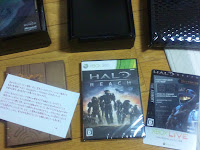 なんかどんどん豪華になってくよな…
しかし今回の特典はすげぇw
最近いろんなものとどきすぎて楽しい!(昨日はiPod touch 4G、今日はこれ、明日はケース)
まぁ本当は昨日発売だったんだけど例によってAmazonからはちょっと遅れる。
そして今日は帰りが遅い日とか…


しかし今回の特典はすげぇw
iPod touch 4G用の画面シール買ってきた
画面シールも張らずにべたべた触るのは精神衛生上よくないので、友達からヨドバシに画面シールが入ったという連絡を受けて帰りに買ってきた
 あとiPod touch 4G仲間にiTunesカード頼まれたのでついでに購入。デザインが二種類あったから迷ったw
画面シール高いなぁと思いつつ張ってみるとなかなかきれい。しかしカメラのところに穴開けなくてよかったのに…
まぁそのうちいいやつ出たら張り替えるけどね
あとは明日ケースが届くのを待つのみ。BELKINのケースは画面シールつけてくれれば完璧なのになぁ

画面シール高いなぁと思いつつ張ってみるとなかなかきれい。しかしカメラのところに穴開けなくてよかったのに…
まぁそのうちいいやつ出たら張り替えるけどね
あとは明日ケースが届くのを待つのみ。BELKINのケースは画面シールつけてくれれば完璧なのになぁ
2010年9月15日水曜日
iPod touch 4Gきたよ!
というわけで昨日ヨドバシから連絡があったので今日取りに行った
朝10時ぐらいにヨドバシで購入。
とりあえずそのあと北京餃子にいって餃子定食を食べて学校へ
学校でなんかいやそうな実験がなかなかいい感じに終わった。
しかも早く終わったw
あとはまとめが大変そうだな…
そのあとにヨドバシにもう一度足を運んだ。蛍光灯を買うためw
そしたら朝の友人にまた会ってしまったw 偶然過ぎる。
そして蛍光灯を買って帰宅!
早速iPod touchを開封してみた
 こちらが本体!iPod touch 4G 64GBです。36800円でしたー
ケースが前よりかっこよくなってる気がする。

中身はこんな感じ。なんか付属品少なくなってる。イヤホンもマイク付じゃないやつ。
まぁ本体にマイクついてるからかな?
 表面はこちら。
比較対象を売ってしまったから比べられなかったけど横幅が短くなっているw
そしてさっそく同期作業。昔のiPod touchを復元することができた。
データとかはそのまま。アプリは自分で同期したw
やっぱりRetinaDisplayはかなりきれい。2Gと比べると特に文字がきれいに見えるな。
そしてサクサク動くなぁ。そしてiPod touch 2Gにはなかったマルチタスクが使える!
11nに対応したし、1GHzのA4プロセッサ搭載だしでインターネットもサクサク動く。
Skypeのログ読み出しも早くなったし落ちなくなったな。
早くケース来ないかなw
朝10時ぐらいにヨドバシで購入。
とりあえずそのあと北京餃子にいって餃子定食を食べて学校へ
学校でなんかいやそうな実験がなかなかいい感じに終わった。
しかも早く終わったw
あとはまとめが大変そうだな…
そのあとにヨドバシにもう一度足を運んだ。蛍光灯を買うためw
そしたら朝の友人にまた会ってしまったw 偶然過ぎる。
そして蛍光灯を買って帰宅!
早速iPod touchを開封してみた

ケースが前よりかっこよくなってる気がする。

中身はこんな感じ。なんか付属品少なくなってる。イヤホンもマイク付じゃないやつ。
まぁ本体にマイクついてるからかな?

比較対象を売ってしまったから比べられなかったけど横幅が短くなっているw
そしてさっそく同期作業。昔のiPod touchを復元することができた。
データとかはそのまま。アプリは自分で同期したw
やっぱりRetinaDisplayはかなりきれい。2Gと比べると特に文字がきれいに見えるな。
そしてサクサク動くなぁ。そしてiPod touch 2Gにはなかったマルチタスクが使える!
11nに対応したし、1GHzのA4プロセッサ搭載だしでインターネットもサクサク動く。
Skypeのログ読み出しも早くなったし落ちなくなったな。
早くケース来ないかなw
登録:
投稿 (Atom)