ヤフオクでLS-H500GLの抜け殻が安く売っていたので買ってみた
送料とか手数料とかで4098円だった
3.5インチHDD用のケースで高めのやつだとそのぐらいするからそれを考えると結構お得感があるかも?
ほんとはLS-GLがもう一個ほしかったんだけど即決3000円のやつほかの人に持ってかれたorz
でもまぁLS-HGLはCPUもメモリもLS-GLと同じだしWebアクセス機能はアップロード対応だしiPod touchやiPhoneに正式対応したからいいやー
まぁLS-GLだったら純正ファームは使わないかもしれないけど…
あとDLNAも付いてます
XBOX360から動画が見れるw
というわけでさっそく組み立て
組み立てる前にHDDのパーティションをすべて解放しておかないとうまくファームが書き込めない
今回は余っていた640GBを組み込もうと思います
このスペースにHDDが入る
そしてこちら側からネジで留める
ちなみにクリアパーツをスライドして外さないとHDDが入らない
ネジ締めのあとにクリアパーツ取り付けでおk
取り付けるとすごくコンパクトにまとまる
裏面はUSB1ポートしかないけどプリンタとUSBメモリを同時に使いたい場合はUSBハブ使えるっぽい
でも公式ではサポートしてないっぽいので自己責任になるがw
裏面もすっきり
ファンの上にFANCボタンがある
そしたら次はTFTPブート
公式ファームウェアを解凍した後にさらにパスワードZIPを解凍して
PCのIPを192.168.11.1に設定してTFTPブートする
そんときFANCボタンを押さないとTFTPブートが始まらないっぽい
TFTPブートしたらファームウェアアップデートを実行するだけ
これでLS-H640GLが完成
サイズ比較してみよう
2009年12月24日木曜日
MP640用に頼んだBluetoothドングルが届いた
Dealextremeで注文していたBluetoothドングルが届いた
321円だった
Canon純正でBU-20って言うのがあるけどいささか高い
互換性があって安いのと思ってためしにこれを買ってみた
まぁ動かなくてもよさそうな値段だしw
というわけでさっそく試してみた
奥までさしてもちゃんと爪が引っ掛かるところがあるから抜けなくなることはないw
しかもちゃんと認識したw
ちなみにMP510にもさしてみたけどちゃんと動いた
さして抜けなくなることもなさそう
まぁどのプリンタもUSBポートが奥まってるから抜きにくいのは変わらないけど
ちなみに携帯からも印刷できたw
そしてPCとBluetoothでつないでもインク残量も見れました
321円だった
Canon純正でBU-20って言うのがあるけどいささか高い
互換性があって安いのと思ってためしにこれを買ってみた
まぁ動かなくてもよさそうな値段だしw
というわけでさっそく試してみた
奥までさしてもちゃんと爪が引っ掛かるところがあるから抜けなくなることはないw
しかもちゃんと認識したw
ちなみにMP510にもさしてみたけどちゃんと動いた
さして抜けなくなることもなさそう
まぁどのプリンタもUSBポートが奥まってるから抜きにくいのは変わらないけど
ちなみに携帯からも印刷できたw
そしてPCとBluetoothでつないでもインク残量も見れました
2009年12月11日金曜日
Call of Cuty 6 Modern Warfare 2届いたっぽい
友達に頼んでおいた海外版が来たっぽい
遠い中感謝
5ドルのクーポンももらっちゃったのに5500円でよいと
マジありがとう
しかし今日はスピーカー修理してたからできなかったorz
明日やろうっと
スピーカー修理の記事は後日あげておこう
遠い中感謝
5ドルのクーポンももらっちゃったのに5500円でよいと
マジありがとう
しかし今日はスピーカー修理してたからできなかったorz
明日やろうっと
スピーカー修理の記事は後日あげておこう
2009年11月15日日曜日
MP640でBluetooth使ってみた
昨日届いたMP640
Canonは昔BJ660を使って他ぐらいだけどやっぱりCanon好きだわ
前使ってたHPの複合機はドライバがでかい
なんかスキャンもソフトインストールされてしまって…
Canonはすっきりしてるなぁ
インストールも楽だし
このモデルはLANでつないでるんだけどインストーラーで全部やってくれるから外部のプリントサーバー使うより楽
しかも安い
付属のCDでやった時はファイアーウォールをきらないといけなかったけどダウンロードした1.01のほうはきらなくても行けた
なんなんだろう
無線LAN、有線LAN(同時仕様は不可)に加えて赤外線も付いてるので携帯から印刷可能なのも便利
Bluetoothもあとから対応なんだけど高い…
なんかPlanexのも使えるらしいけどそれでも高いじゃないですか
というわけでDealextremeで一番安かったBluetoothドングルを使ってみた
http://dealextreme.com/details.dx/sku.11866
これ
Dealextremeは送料無料だしPaypalだから便利なのでよく使っているんです
ってか安すぎです
クオリティーはあれですが…
とりあえず刺してみるとメニュー画面にちゃんとBluetoothのメニューが出てきたw
いやでもよく考えなくても無線LAN使えるからいらないけど
ちなみにこのBluetoothドングルはMP540で試したかったんだけど物理的にささらなかったw
もうちょいスリムなら行けるかも
MP640に刺すと抜けにくくなるので注意
結局ラジオペンチで抜いたw
http://dealextreme.com/details.dx/sku.14255
ためしにこれ注文してみた
届いたら試してみようっと
Canonは昔BJ660を使って他ぐらいだけどやっぱりCanon好きだわ
前使ってたHPの複合機はドライバがでかい
なんかスキャンもソフトインストールされてしまって…
Canonはすっきりしてるなぁ
インストールも楽だし
このモデルはLANでつないでるんだけどインストーラーで全部やってくれるから外部のプリントサーバー使うより楽
しかも安い
付属のCDでやった時はファイアーウォールをきらないといけなかったけどダウンロードした1.01のほうはきらなくても行けた
なんなんだろう
無線LAN、有線LAN(同時仕様は不可)に加えて赤外線も付いてるので携帯から印刷可能なのも便利
Bluetoothもあとから対応なんだけど高い…
なんかPlanexのも使えるらしいけどそれでも高いじゃないですか
というわけでDealextremeで一番安かったBluetoothドングルを使ってみた
http://dealextreme.com/details.dx/sku.11866
これ
Dealextremeは送料無料だしPaypalだから便利なのでよく使っているんです
ってか安すぎです
クオリティーはあれですが…
とりあえず刺してみるとメニュー画面にちゃんとBluetoothのメニューが出てきたw
いやでもよく考えなくても無線LAN使えるからいらないけど
ちなみにこのBluetoothドングルはMP540で試したかったんだけど物理的にささらなかったw
もうちょいスリムなら行けるかも
MP640に刺すと抜けにくくなるので注意
結局ラジオペンチで抜いたw
http://dealextreme.com/details.dx/sku.14255
ためしにこれ注文してみた
届いたら試してみようっと
2009年11月12日木曜日
OROCHIを取り付けてみた
TWOTOPに立ち寄ったら1980円でOROCHIが売ってたw
Orbより安いw
思わず買った
2個買っても普通の価格に及ばない安さ
箱からしてでかい
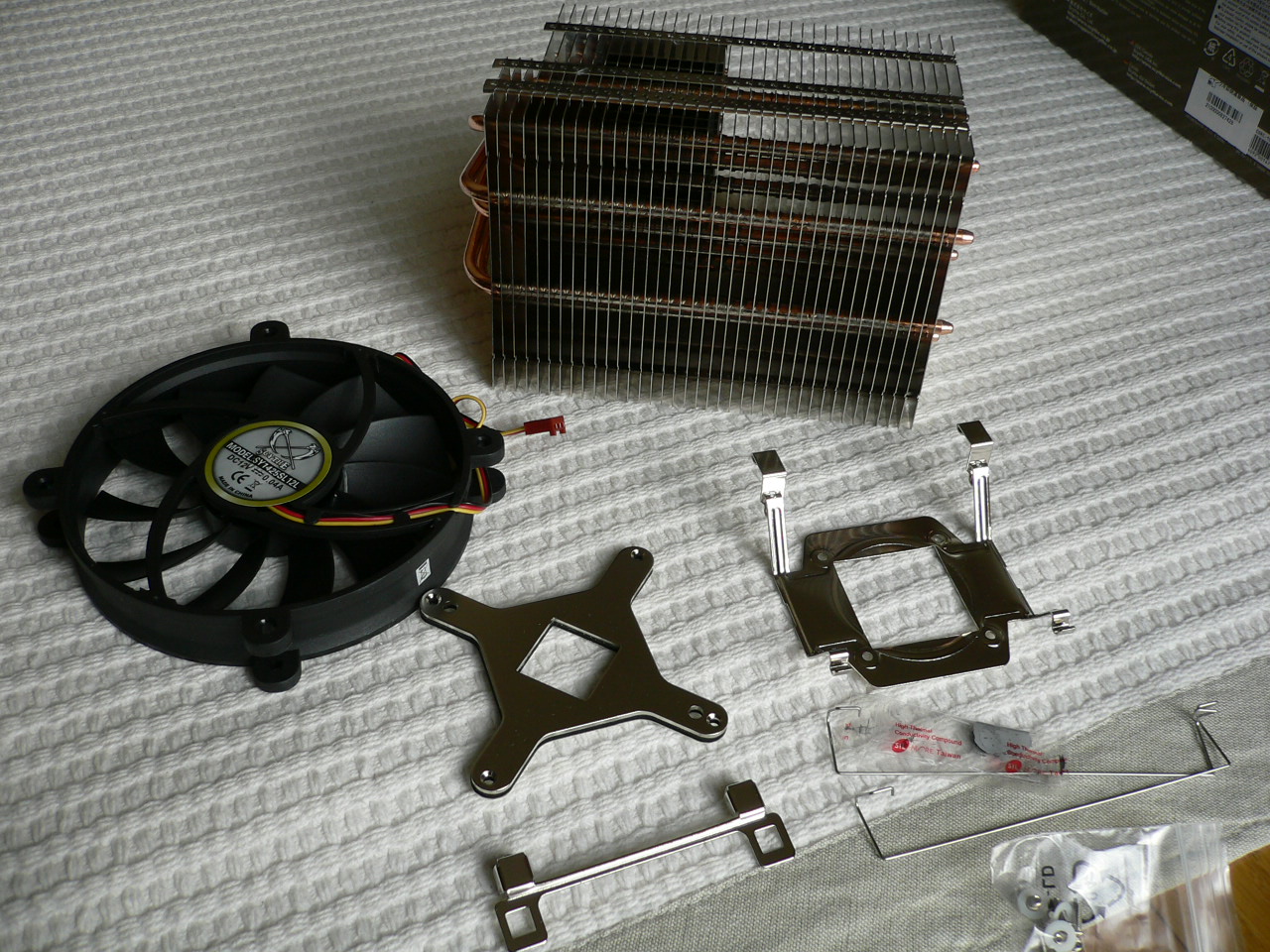
中身はこんな感じ
300rpmのファンが付いてますw
LGA775に取り付ける場合は478のリテンションをマザーに取り付けしないといけない
というわけでi7用のスタビライザーがあればi7にも…
といってもi7対応版が出るから生産中止になって安売りしてたわけでw
さっそく取り付け
スタビライザーを取り付けないといけないのでマザーを一回外さないといけない
埃っぽい
とりあえず前のクーラーを外してCPUをきれいにする
LGA775はCPU側にピンがないから楽だー
でも接点側に銀グリスがつくととれにくいので消しゴムで消した
バックプレート付きw
たぶんこれないとマザーひん曲がるよね
リテンションを取り付けるとこんな感じ
銀グリスはできるだけ薄く塗ってみた
そして取り付け
すごく…大きいです
高さがあるから下干渉しにくい
ケースに入れてみたところ
結構余裕がある
でも手前には余裕がないからファンつけるとふたが閉まらない
上には付けられない
下にはケーブルがあるから付けられない
よってファンなし
ついにC2Dでファンレスw
まぁ上に20センチファンが付いてるから大丈夫だろう
最後にサイドパネルを閉めて完成
すごくでかいなぁ
そして肝心の温度はアイドル時34℃w
ファンレスなのに10℃下がるとは…
さすがケースファンだ
そして取り外したOrb
夏に買ったのにw
Orbより安いw
思わず買った
2個買っても普通の価格に及ばない安さ
箱からしてでかい
中身はこんな感じ
300rpmのファンが付いてますw
LGA775に取り付ける場合は478のリテンションをマザーに取り付けしないといけない
というわけでi7用のスタビライザーがあればi7にも…
といってもi7対応版が出るから生産中止になって安売りしてたわけでw
さっそく取り付け
スタビライザーを取り付けないといけないのでマザーを一回外さないといけない
埃っぽい
とりあえず前のクーラーを外してCPUをきれいにする
LGA775はCPU側にピンがないから楽だー
でも接点側に銀グリスがつくととれにくいので消しゴムで消した
バックプレート付きw
たぶんこれないとマザーひん曲がるよね
リテンションを取り付けるとこんな感じ
銀グリスはできるだけ薄く塗ってみた
そして取り付け
すごく…大きいです
高さがあるから下干渉しにくい
ケースに入れてみたところ
結構余裕がある
でも手前には余裕がないからファンつけるとふたが閉まらない
上には付けられない
下にはケーブルがあるから付けられない
よってファンなし
ついにC2Dでファンレスw
まぁ上に20センチファンが付いてるから大丈夫だろう
最後にサイドパネルを閉めて完成
すごくでかいなぁ
そして肝心の温度はアイドル時34℃w
ファンレスなのに10℃下がるとは…
さすがケースファンだ
そして取り外したOrb
夏に買ったのにw
2009年11月1日日曜日
EeePC 901でAndroidを動かしてみる
Androidって言うとGoogle携帯とか携帯電話とかMIDって言うイメージがあるけど一応普通のPCでも動かすことができるようだ
x86用にイメージが用意されているみたいで
しかもEeePC用のUSB起動イメージもあるので手軽に動かすこともできるw
インストールもできるようだけどね
Android搭載のMIDがほしいなぁ
SmartQ5とか安くてよさそうだけどタッチパネルの反応の悪さとかグラフィックのアクセラレーターとかの問題があるようで
ファームの改善に期待
まぁカメラとかGPSとか付いてればなお良い
とりあえず今回はAndroidに触れてみようということでEeePCで試してみた
用意するもの
EeePC用のUSB起動イメージ
http://android-x86.googlecode.com/files/eeepc_usb-20090820.img.gz
DDforWindows
http://www.si-linux.co.jp/wiki/silinux/index.php?DDforWindows
あと適当なUSBメモリ
イメージファイルが207MBぐらいなので256MB以上ならいけるかも
とりあえずイメージをダウンロードしたらWinRARとかで解凍する
DDforWindowsを起動してディスク選択で対象のUSBメモリを選択して
ファイル選択を押してファイルの種類をAll filesに変えてさっき解凍したeeepc_usb.imgを開く
ファイルの種類をAll filesにしないと認識されないので注意
書き込みボタンを押して完了
つぎにEeePCにそのUSBメモリを差してF2とEscを交互に連打しながら起動
するとBIOS画面がでるのでESCを押してエンターを押すと起動メニューが出る
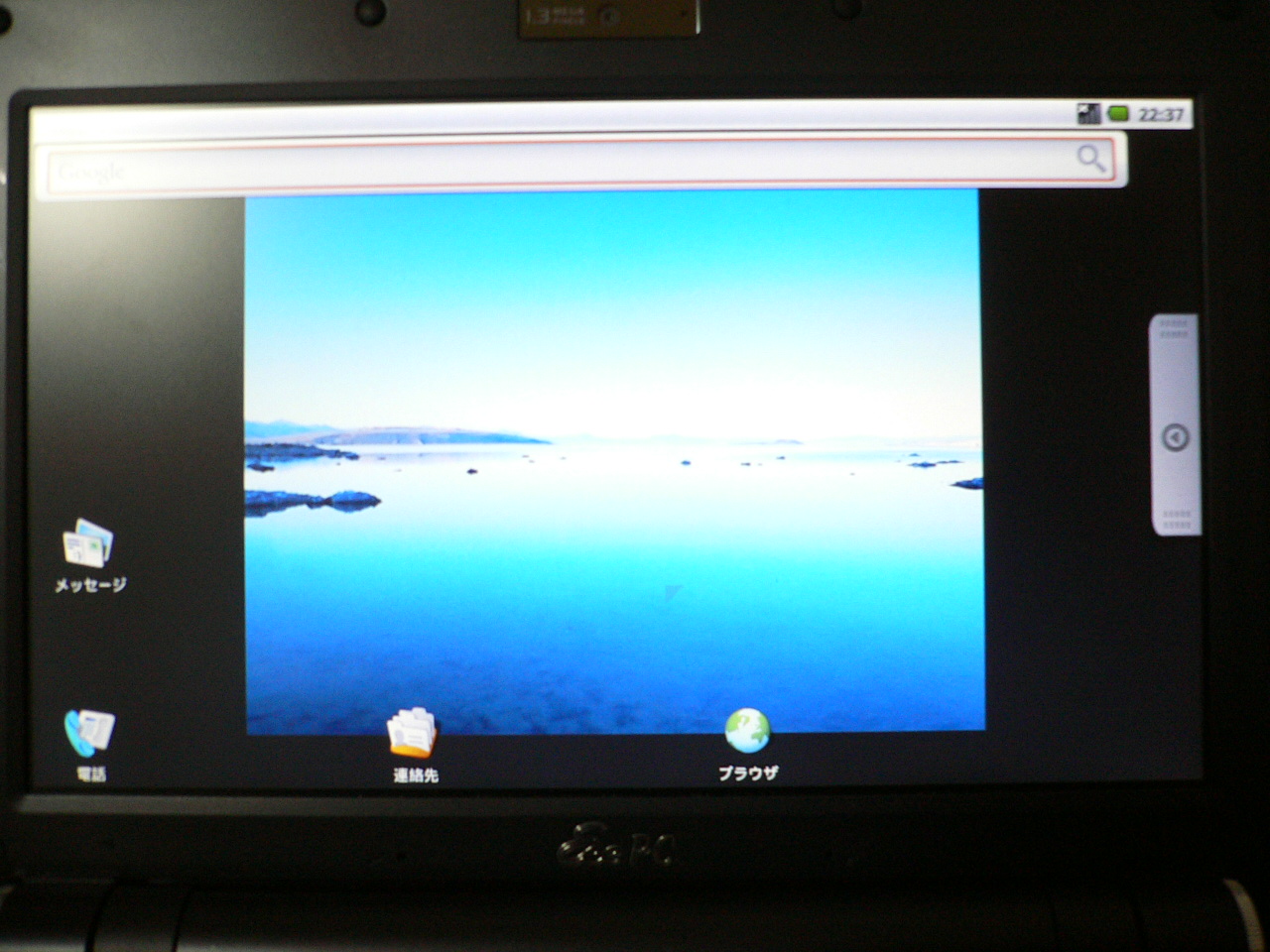
USBメモリを選択してエンターを押して放置しておくとAndroidが勝手に起動しますw
あとは設定で日本語にするだけ
無線LANもそのまま使えるw
x86用にイメージが用意されているみたいで
しかもEeePC用のUSB起動イメージもあるので手軽に動かすこともできるw
インストールもできるようだけどね
Android搭載のMIDがほしいなぁ
SmartQ5とか安くてよさそうだけどタッチパネルの反応の悪さとかグラフィックのアクセラレーターとかの問題があるようで
ファームの改善に期待
まぁカメラとかGPSとか付いてればなお良い
とりあえず今回はAndroidに触れてみようということでEeePCで試してみた
用意するもの
EeePC用のUSB起動イメージ
http://android-x86.googlecode.com/files/eeepc_usb-20090820.img.gz
DDforWindows
http://www.si-linux.co.jp/wiki/silinux/index.php?DDforWindows
あと適当なUSBメモリ
イメージファイルが207MBぐらいなので256MB以上ならいけるかも
とりあえずイメージをダウンロードしたらWinRARとかで解凍する
DDforWindowsを起動してディスク選択で対象のUSBメモリを選択して
ファイル選択を押してファイルの種類をAll filesに変えてさっき解凍したeeepc_usb.imgを開く
ファイルの種類をAll filesにしないと認識されないので注意
書き込みボタンを押して完了
つぎにEeePCにそのUSBメモリを差してF2とEscを交互に連打しながら起動
するとBIOS画面がでるのでESCを押してエンターを押すと起動メニューが出る
USBメモリを選択してエンターを押して放置しておくとAndroidが勝手に起動しますw
あとは設定で日本語にするだけ
無線LANもそのまま使えるw
2009年10月25日日曜日
デイライトを作ってみた
デイライトを作ってくれという依頼を受けたので作ってみた
なんか高いモデルだと高速点滅をつかった残像効果で視認性がアップするらしい
まぁLEDは前にルームライトを作った時のあまりで高速点滅にはタイマICを使用することに
使ったのはLMC555って言うIC
昔からあるやつの互換らしい
これはCMOS版
15Vまで対応してるのでそのまま使用することに
なんか基本回路を組み立ててみた
まぁ電流も100mA流せるみたいだからそのままこのIC直付けの方向で決定
コスト削減ですw
この回路のまま使ってなんかあっても知らないです
まぁ今回のデイライトは20mAを4つ並列だから大丈夫か
ソケット式にしたのであとからNE555に乗せ換えれば200mAまで対応できるw
ケースに固定して完成w
点滅具合を調節するときはこの半固定抵抗を回すといい感じ最小でも結構早い点滅になるようになってるので調節が楽
次は本体の作成
まぁワゴンRということでフロントグリルの隙間が結構狭いのでできるだけ小型化(というか適当?w)
LEDはケースに入れてませんw
というかLED自体は水にぬれても大丈夫だと思うので端子電気が流れる部分をスーパーXで防水
ついでに固定用に両面テープを張るためのアクリル版も粘着
ほんと小さいです
でもワゴンRのフロントグリルのスリッドは結構狭いのでちょうどいいのかも
これ乾くのに1日ちょい掛かった
でもまだ完全ではないけど取り付けをすることに
まぁ動かないので大丈夫だろう
強力な両面テープで貼ったんだけどボンドが完全に乾くまで雨降らないでほしいなぁ
結構明るいなぁ
向き結構適当なんだけど結構いい感じかも
写真だと結構青く見えるなぁw
実際はもっと白い
なんか高いモデルだと高速点滅をつかった残像効果で視認性がアップするらしい
まぁLEDは前にルームライトを作った時のあまりで高速点滅にはタイマICを使用することに
使ったのはLMC555って言うIC
昔からあるやつの互換らしい
これはCMOS版
15Vまで対応してるのでそのまま使用することに
なんか基本回路を組み立ててみた
まぁ電流も100mA流せるみたいだからそのままこのIC直付けの方向で決定
コスト削減ですw
この回路のまま使ってなんかあっても知らないです
まぁ今回のデイライトは20mAを4つ並列だから大丈夫か
ソケット式にしたのであとからNE555に乗せ換えれば200mAまで対応できるw
ケースに固定して完成w
点滅具合を調節するときはこの半固定抵抗を回すといい感じ最小でも結構早い点滅になるようになってるので調節が楽
次は本体の作成
まぁワゴンRということでフロントグリルの隙間が結構狭いのでできるだけ小型化(というか適当?w)
LEDはケースに入れてませんw
というかLED自体は水にぬれても大丈夫だと思うので端子電気が流れる部分をスーパーXで防水
ついでに固定用に両面テープを張るためのアクリル版も粘着
ほんと小さいです
でもワゴンRのフロントグリルのスリッドは結構狭いのでちょうどいいのかも
これ乾くのに1日ちょい掛かった
でもまだ完全ではないけど取り付けをすることに
まぁ動かないので大丈夫だろう
強力な両面テープで貼ったんだけどボンドが完全に乾くまで雨降らないでほしいなぁ
結構明るいなぁ
向き結構適当なんだけど結構いい感じかも
写真だと結構青く見えるなぁw
実際はもっと白い
登録:
投稿 (Atom)