これはなかなか新鮮だ
4人でゾンビゲーというのも面白い
怖いというより面白いw
身内で8人Coopもやってみた
ボイチャ内蔵で楽しいけど
常時マイクオンはノイズが乗るマイクだとみんなに迷惑がかかるっぽいので注意
マイクでしゃべってる間はゲームの音声が少し小さくなるから聞き取りやすいのはいいね
しかし8人Coopをやっててフィナーレで迎えが来なくなるというバグが…
要するに特殊ゾンビが一人ずつ微妙に出てくるだけでつまらない状態が永遠に続くw
仕方なくマップを変えるしかなかったけど
原因は設定ファイルにあったようだ
特殊なゾンビ(Smoker、Hunter、Bommer、Witch)はサーバーのユーザー枠のBotとして出てくるので
ゾンビになれるユーザーを0にしてある設定ファイルだと入れないことにw
というわけで
sm_cvar z_max_player_zombies 0
を
sm_cvar z_max_player_zombies 8
に修正したら直った
VSモードもやってみたけどこれも面白い
しかし8人じゃないとバランスがおかしくなるかも
今度は8人でサバイバルモードをやってみたいなぁ
つぎのミッションに自動で行くためにはどうすりゃいいんだ
次回作では武器が追加されるけど、デッドライジングですかw
2009年7月18日土曜日

2009年7月1日水曜日
LGのW2253V-PF買った
21.5インチのフルHD液晶です
TWOTOPで安売りしてました
15780円という大特価
ここら辺では一番安いね
簡単なスペックを言うと
入力はHDMI、DVI、D-Sub15
解像度1920x1080
電源、設定ボタンはすべてタッチ式
反応速度2ms
とか結構最新のスペックなのに下がったねぇ
1440x900からの乗り換えなのですごく広く感じるw
 だけどこうして外見だけ比べるとそんなにでかくなったと感じない
まぁ発色はそれなりだけど映画とか見るのによさそう
周囲の明るさに応じて明るさを調節してくれる機能も付いていた
フルHDなのでブルーレイみたりXBOX360をつないでもいいかも
しかし安くなったもんだねぇ
TWOTOPで安売りしてました
15780円という大特価
ここら辺では一番安いね
簡単なスペックを言うと
入力はHDMI、DVI、D-Sub15
解像度1920x1080
電源、設定ボタンはすべてタッチ式
反応速度2ms
とか結構最新のスペックなのに下がったねぇ
1440x900からの乗り換えなのですごく広く感じるw

まぁ発色はそれなりだけど映画とか見るのによさそう
周囲の明るさに応じて明るさを調節してくれる機能も付いていた
フルHDなのでブルーレイみたりXBOX360をつないでもいいかも
しかし安くなったもんだねぇ
iPod touchをiPhone OS 3.0に更新してみて
更新してからしばらく使ってみてやっぱりコピペ機能の重要さを改めて感じたw
コピペがあることによって格段に作業効率が上がりますね
しかも選択方法もiPodならではのよく考えられてるなぁという操作性
でもやっぱりタッチペンがほしいね
静電容量方式なのでふつうのタッチペンが使えないので静電容量方式に対応したタッチペンが必要なんだけど
高いんだよね…
なのでDealextremeで安いのを見つけたので注文してみた
早く届くといいな
あとはブラウザのパスワード保存機能も便利
学校の無線LANを使う場合、プロキシの設定ができないといけないんだけどそれは対応してたのでよかった
しかも自動設定ファイルが使えるのがいいね
PSPだと自動設定ファイルが使えないので自動設定ファイルを開いてそのとおりに設定してみたんだけどつながらなかった
ブラウザのせいもあるのかな?
でもiPod touchは自動設定が使える上にVPNにログオンできちゃったりするみたいです
VPNでログオンしないと使えない公共無線LANもあるようなのでこれはすごいとおもうw
OSXベースだけあってWindowsMobileには及ばないけどそこら辺はしっかりしてたね
でもうちの学校はプロキシだけじゃなくてログオンページでログオンしないといけないんだけど
ユーザー名とパスワードをいちいち打たないといけないのは大変だった
そういうわけで3.0からのログオン情報保存機能はすごく助かるね
まぁiPod touchは3.0にあげるのに1200円かかるけど自分的にこれらの機能だけでも相応な価格だと思った
そのほかにもBluetoothのA2DPに対応した
もちろんコントロール用にAVRCPにも対応してるので
一時停止とかもBluetoothヘッドホンから出来るのです
みんなからはもとからBluetooth積んでたの?
とか聞かれるんだけど
実はNike + iPodはBluetoothを使って通信してるらしい
というかtouchの場合それにしか使えないようにされていたっぽい
一応チップは無線LANとBluetoothのコンボチップらしい
というわけでつないでみた
 すごく簡単w
Bluetoothをオンにするだけで検出を始めるのでBluetoothヘッドホンをペアリングモードにして少し待つだけ
一覧に出たらタッチしてパスコードを入れるだけでつながります
音楽再生の時にBというアイコンがでてきてそこをタッチするとスピーカー(イヤホンをつないでるときはイヤホン)とBluetoothのどちらから音を出すか選択できます
Bluetoothの送信機は3000円ぐらいするから1200円のファームウェアアップデートはお買い得ですね
コピペがあることによって格段に作業効率が上がりますね
しかも選択方法もiPodならではのよく考えられてるなぁという操作性
でもやっぱりタッチペンがほしいね
静電容量方式なのでふつうのタッチペンが使えないので静電容量方式に対応したタッチペンが必要なんだけど
高いんだよね…
なのでDealextremeで安いのを見つけたので注文してみた
早く届くといいな
あとはブラウザのパスワード保存機能も便利
学校の無線LANを使う場合、プロキシの設定ができないといけないんだけどそれは対応してたのでよかった
しかも自動設定ファイルが使えるのがいいね
PSPだと自動設定ファイルが使えないので自動設定ファイルを開いてそのとおりに設定してみたんだけどつながらなかった
ブラウザのせいもあるのかな?
でもiPod touchは自動設定が使える上にVPNにログオンできちゃったりするみたいです
VPNでログオンしないと使えない公共無線LANもあるようなのでこれはすごいとおもうw
OSXベースだけあってWindowsMobileには及ばないけどそこら辺はしっかりしてたね
でもうちの学校はプロキシだけじゃなくてログオンページでログオンしないといけないんだけど
ユーザー名とパスワードをいちいち打たないといけないのは大変だった
そういうわけで3.0からのログオン情報保存機能はすごく助かるね
まぁiPod touchは3.0にあげるのに1200円かかるけど自分的にこれらの機能だけでも相応な価格だと思った
そのほかにもBluetoothのA2DPに対応した
もちろんコントロール用にAVRCPにも対応してるので
一時停止とかもBluetoothヘッドホンから出来るのです
みんなからはもとからBluetooth積んでたの?
とか聞かれるんだけど
実はNike + iPodはBluetoothを使って通信してるらしい
というかtouchの場合それにしか使えないようにされていたっぽい
一応チップは無線LANとBluetoothのコンボチップらしい
というわけでつないでみた

Bluetoothをオンにするだけで検出を始めるのでBluetoothヘッドホンをペアリングモードにして少し待つだけ
一覧に出たらタッチしてパスコードを入れるだけでつながります
音楽再生の時にBというアイコンがでてきてそこをタッチするとスピーカー(イヤホンをつないでるときはイヤホン)とBluetoothのどちらから音を出すか選択できます
Bluetoothの送信機は3000円ぐらいするから1200円のファームウェアアップデートはお買い得ですね
2009年6月7日日曜日
フロントファン交換
構クロスは1500円で売る予定だったんだけどなんかmixiでオークションしたら2000円出してくれるらしいのでそっちの方にお譲りしようかなぁ
そんで鎌クロスにつけていた12センチのPWMファンが余った
というわけで同じのが二つあるので分配ケーブルを使ってフロントに移植することに
純正の光るフロントファンは最近低速モードだと起動時に回らなくなってしまったので(手で押してやらないと回らない)
PWMの自動調整でいこうと思います
そうすれば起動時はフル回転なのでちゃんと回り始めるはず
というわけでケーブルを買ってきた
延長も兼ねて30cmのタイプ
PWMってそのまま二股にしても大丈夫なんだね…
回転数のパルスは片方のファンから引くようになってるみたい

 純正は黒いファンに青色LEDだったけど透明に青色LEDなので光が拡散されるためとっても明るいw
 しかもPWM制御だからLEDの明るさは回転数によって変わらない
サイドファンも買わないとなぁ
CPUクーラーが赤になったからサイドだけピンクにしようかな
そんで鎌クロスにつけていた12センチのPWMファンが余った
というわけで同じのが二つあるので分配ケーブルを使ってフロントに移植することに
純正の光るフロントファンは最近低速モードだと起動時に回らなくなってしまったので(手で押してやらないと回らない)
PWMの自動調整でいこうと思います
そうすれば起動時はフル回転なのでちゃんと回り始めるはず
というわけでケーブルを買ってきた
延長も兼ねて30cmのタイプ
PWMってそのまま二股にしても大丈夫なんだね…
回転数のパルスは片方のファンから引くようになってるみたい


サイドファンも買わないとなぁ
CPUクーラーが赤になったからサイドだけピンクにしようかな
2009年6月4日木曜日
CPUクーラー交換
なんか昨日TWOTOPに行ったら夏のDIYセールやってて
いろいろ安かったんだけど
今日も行ってみたら増えてたw
目に留まったのが
ThermaltakeのX5 Orb FX II
前からほしかったんだけど普通に6000円とかするから買えなかったクーラー
Thermaltakeって基本高いよね
それがなんと
2480円
思わず買ってしまった
 パッケージもでかいし結構重量があるね
さーて交換です
マザーはP5K Pro
CPUはXeon E3110
とりあえず今の状態では鎌クロスの上に12cmファンを取り付けた状態
ドライバが入らなくてマザーが外せないw
というわけでクーラーを外してからマザーのねじを外すことに成功
ここで一番大変な作業
グリス拭き取り
銀配合のグリスを使ってるので拭き取りも大変だし、手につくと取れにくいし…
次に付属のリテンションを取り付けて
リテンションはかなりぴったり
チップセットのヒートシンクにぴったりくっつくぐらいでしたね
ちなみにマザーはASUSのP5K Pro
銀配合のグリスを塗る。付属のグリスは使いませんw
できるだけ薄く均等に塗るのがポイントなのです
そして装着
上においたらねじ二本で固定するだけ
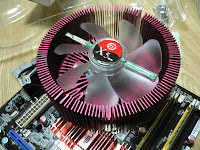 意外と背が高いですな
 やっぱり赤かっけー
さすが食男だ
マザーボードを戻して配線しなおして
起動!
 やっべー
やっべー
かっこよすぎるw
しかし少しうるさいかも
ファンコントロールに対応してないようだ
そして今まで付いていた鎌クロスは
掃除機で埃を吸い取って
はずしていた10cmファンを取り付けて
 箱に詰めて
箱に詰めて
 中古
中古
いろいろ安かったんだけど
今日も行ってみたら増えてたw
目に留まったのが
ThermaltakeのX5 Orb FX II
前からほしかったんだけど普通に6000円とかするから買えなかったクーラー
Thermaltakeって基本高いよね
それがなんと
2480円
思わず買ってしまった

さーて交換です
マザーはP5K Pro
CPUはXeon E3110
とりあえず今の状態では鎌クロスの上に12cmファンを取り付けた状態
ドライバが入らなくてマザーが外せないw
というわけでクーラーを外してからマザーのねじを外すことに成功
ここで一番大変な作業
グリス拭き取り
銀配合のグリスを使ってるので拭き取りも大変だし、手につくと取れにくいし…
次に付属のリテンションを取り付けて
リテンションはかなりぴったり
チップセットのヒートシンクにぴったりくっつくぐらいでしたね
ちなみにマザーはASUSのP5K Pro
銀配合のグリスを塗る。付属のグリスは使いませんw
できるだけ薄く均等に塗るのがポイントなのです
そして装着
上においたらねじ二本で固定するだけ


さすが食男だ
マザーボードを戻して配線しなおして
起動!

かっこよすぎるw
しかし少しうるさいかも
ファンコントロールに対応してないようだ
そして今まで付いていた鎌クロスは
掃除機で埃を吸い取って
はずしていた10cmファンを取り付けて


2009年5月14日木曜日
キーボード買い換えた
ちょっと前から狙っていたキーボードを友達が買ってなかなかよさげと報告をいただいたので買ってみた
なんかREDの在庫がないみたいだったから普通に黒を買った
インターフェイスはUSBのみ
型番はIKE-101Bっていうやつ

 まぁBIOSも普通にUSBキーボードで使えるからいいんだけどなんかUSBは6キー同時押し制限があったりXPのインストールの時に使えなかったりすることがあるらしいのでPS/2のがほしかったり
というわけで変換してみた
 USBマウスについてたりするUSB→PS/2変換アダプタ
たまについてるキーボードもあったりするけどこのキーボードにはついてなかった
レーザーマウスについてきた変換アダプタを装着して起動・・・
普通に動いたwwww
ちなみにこのキーボードは黒いのと紫いろのUSBコネクタがでてるんだけど
黒いほうは内蔵USBポート用で紫いろがキーボード用
ちょっとPCに詳しい人なら簡単にわかるよね
あと内蔵USBポートはハブじゃなくて延長ケーブル内蔵みたいな感じ
なんという自分好みのキーボードだろうかw
USBハブを通すと遅くなったり動かなくなったりする機器があるのでこれはうれしい
USBポートなんて腐るほど余ってるしね(マザー上のピンヘッダも余ってますわ
しっかし、これでPS/2キーボードとしてつかえるw
まぁチップによってPS/2対応じゃなかったりするみたいなのですべてのUSBキーボードでこの手が使えるわけではないです。マウスもしかり。
LEDも青でかっこいいし
カバー付きだから汚れないしw
カバーつけるとやけに白っぽいけど外すとちゃんとした黒です
まぁこの手のキーボードは使い捨てだろうからそんなにきれいに使わなくてもいいと思うけど
そんなこと言って980円のキーボードを4年間使っていた
ちょうどGWぐらいで4年たって5年目突入というところだったw
なんか見ないと打てなくなったorz
省スペースなのはいいんだけど感覚がつかめない
ESCと半角全角が近いのはちょっと慣れるまで大変かも
エンターが小さいのはとくに致命傷
と思っていたがこの文章打ってる間にだんだん慣れてきたわ
↑この行からはブラインドタッチに戻りました
あと右上にスリープキーがあったのでキーのスキャンコードしらべて、再生・一時停止ボタンにしたw
しかしなんか他のキーが影響受けてるような…
というわけで電源オプションからスリープキーで何もしないに設定w
荒業だけどなちゃんと動いてるっぽいからいいか
慣れって大事だね
あとあまり端のほうを押したりするとタッチが悪いので注意ですな
1980円としては上出来です
これでキーボードも青色LEDになったぜw
音量調節キーとスタンバイキーがついてますが
スタンバイキーはいらないな
しかしかっこいいなぁ
あとゲームもやってみた
FPSでよくつかわれると思う同時押しは大丈夫みたい
前のキーボードはななめしゃがみ歩きができなかったり
まぁゲームによっては走りながらななめ移動とかできなかったり
これではそういうことはないので大丈夫
Stepmaniaやる時もZXCVは同時押しできたので大丈夫っぽい
USBポートにはBluetoothドングルさしておきました
PCの裏にさしていた時より感度良くなった

なんかREDの在庫がないみたいだったから普通に黒を買った
インターフェイスはUSBのみ
型番はIKE-101Bっていうやつ


というわけで変換してみた

たまについてるキーボードもあったりするけどこのキーボードにはついてなかった
レーザーマウスについてきた変換アダプタを装着して起動・・・
普通に動いたwwww
ちなみにこのキーボードは黒いのと紫いろのUSBコネクタがでてるんだけど
黒いほうは内蔵USBポート用で紫いろがキーボード用
ちょっとPCに詳しい人なら簡単にわかるよね
あと内蔵USBポートはハブじゃなくて延長ケーブル内蔵みたいな感じ
なんという自分好みのキーボードだろうかw
USBハブを通すと遅くなったり動かなくなったりする機器があるのでこれはうれしい
USBポートなんて腐るほど余ってるしね(マザー上のピンヘッダも余ってますわ
しっかし、これでPS/2キーボードとしてつかえるw
まぁチップによってPS/2対応じゃなかったりするみたいなのですべてのUSBキーボードでこの手が使えるわけではないです。マウスもしかり。
LEDも青でかっこいいし
カバー付きだから汚れないしw
カバーつけるとやけに白っぽいけど外すとちゃんとした黒です
まぁこの手のキーボードは使い捨てだろうからそんなにきれいに使わなくてもいいと思うけど
そんなこと言って980円のキーボードを4年間使っていた
ちょうどGWぐらいで4年たって5年目突入というところだったw
なんか見ないと打てなくなったorz
省スペースなのはいいんだけど感覚がつかめない
ESCと半角全角が近いのはちょっと慣れるまで大変かも
エンターが小さいのはとくに致命傷
と思っていたがこの文章打ってる間にだんだん慣れてきたわ
↑この行からはブラインドタッチに戻りました
あと右上にスリープキーがあったのでキーのスキャンコードしらべて、再生・一時停止ボタンにしたw
しかしなんか他のキーが影響受けてるような…
というわけで電源オプションからスリープキーで何もしないに設定w
荒業だけどなちゃんと動いてるっぽいからいいか
慣れって大事だね
あとあまり端のほうを押したりするとタッチが悪いので注意ですな
1980円としては上出来です
これでキーボードも青色LEDになったぜw
音量調節キーとスタンバイキーがついてますが
スタンバイキーはいらないな
しかしかっこいいなぁ
あとゲームもやってみた
FPSでよくつかわれると思う同時押しは大丈夫みたい
前のキーボードはななめしゃがみ歩きができなかったり
まぁゲームによっては走りながらななめ移動とかできなかったり
これではそういうことはないので大丈夫
Stepmaniaやる時もZXCVは同時押しできたので大丈夫っぽい
USBポートにはBluetoothドングルさしておきました
PCの裏にさしていた時より感度良くなった

2009年5月10日日曜日
Xeon E3110をオーバークロックしてみた
CPUとグラボのオーバークロックをしてみた
CPUはXeon E3110でグラボはGeForce8800GT
マザーはP5K Pro、メモリはTrancendのDDR2-800
CPUは4GHzで安定できることはわかっていたんだけどどこまで行けるのかなぁと…
標準状態でのベンチマーク
3DMARK06を使ったけどSuperπとかもやっておけばよかった…
 しかし同等品のE8400のマシンよりすこしいいみたい。こっちはXeonだからCPUがUnknownになってる・・・
しかしこの差はXPだからなのかな?
とりあえずどんどん上げて行ったら4.5GHzまで達したんだけど
安定しねぇw
電夏とか細かく設定できるのはいいんだけど無理でした
ベンチマークが安定するのは4.4GHzでしたねぇ

CPU温度が60度超えててびっくりw
ケースファンを最大回転にしたらなんか換気扇回してる感じ
めっちゃうるさいw

CPUが4404MHz
GPUが666MHz
まで上げてあります
GPUはまだまだいけそうだったなぁ
しかしCPUのスコアの上がりようがすごいw
いがいとスコア伸びるもんですな
CPUはXeon E3110でグラボはGeForce8800GT
マザーはP5K Pro、メモリはTrancendのDDR2-800
CPUは4GHzで安定できることはわかっていたんだけどどこまで行けるのかなぁと…
標準状態でのベンチマーク
3DMARK06を使ったけどSuperπとかもやっておけばよかった…

しかしこの差はXPだからなのかな?
とりあえずどんどん上げて行ったら4.5GHzまで達したんだけど
安定しねぇw
電夏とか細かく設定できるのはいいんだけど無理でした
ベンチマークが安定するのは4.4GHzでしたねぇ

CPU温度が60度超えててびっくりw
ケースファンを最大回転にしたらなんか換気扇回してる感じ
めっちゃうるさいw

CPUが4404MHz
GPUが666MHz
まで上げてあります
GPUはまだまだいけそうだったなぁ
しかしCPUのスコアの上がりようがすごいw
いがいとスコア伸びるもんですな
登録:
投稿 (Atom)